WebDAV
Sync-in implementa nativamente il protocollo WebDAV e consente l'accesso ai file dagli esploratori di file nativi e da qualsiasi client compatibile
(Esplora file di Windows, Finder di macOS, applicazioni mobili o strumenti di sincronizzazione).
Questa integrazione offre un'esperienza di accesso remoto fluida, perfettamente integrata nell'ambiente locale dell'utente e conforme ai diritti di accesso e ai controlli definiti in Sync-in.
Casi d'uso
- 📂 Accedere ai file come a un'unità di rete, direttamente dall'esploratore di file del sistema.
- 📝 Aprire e salvare i documenti direttamente dalle applicazioni per ufficio utilizzate abitualmente, senza passaggi intermedi.
- 🔁 Automatizzare i flussi di lavoro locali integrando la piattaforma negli strumenti aziendali.
- 📱 Utilizzare applicazioni mobili compatibili, collegando il proprio spazio tramite un URL WebDAV sicuro.
Requisiti di accesso
L'accesso WebDAV è disponibile per:
- gli utenti che dispongono dell'autorizzazione WebDAV;
- gli account ospite.
Per connettersi:
- URL WebDAV: disponibile nella pagina Account utente, nel formato
https://domain.com/webdav - Credenziali: utilizzare le stesse credenziali dell'account Sync-in
L'accesso tramite WebDAV rispetta rigorosamente le autorizzazioni definite nella piattaforma (lettura, scrittura, eliminazione, condivisione ecc.).
Organizzazione
La struttura dell'accesso WebDAV rispecchia quella dell'interfaccia web:
- Personal: spazio personale
- Spaces: spazi collaborativi
- Shares: condivisi con me
- Trash: cestino
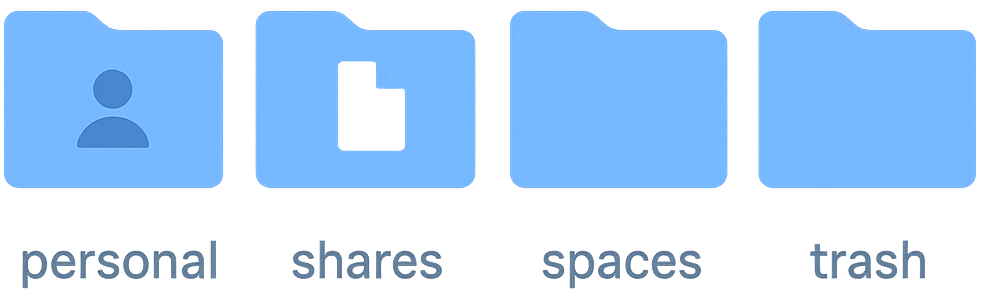
I nomi delle cartelle radice sono in inglese; la traduzione potrebbe essere introdotta in una versione futura.
Funzioni
WebDAV consente di accedere a numerose funzioni dell'applicazione File, in base alle capacità del client utilizzato:
- 📁 Esplorazione di tutte le posizioni disponibili (spazio personale, spazi collaborativi, condivisioni e cestino)
- 🔍 Ricerca locale (se supportata dal client)
- 🔒 Applicazione delle autorizzazioni: le operazioni consentite nell'interfaccia web sono disponibili anche tramite WebDAV
- 📊 Applicazione della quota in base alla posizione originale del file
- 🔐 Blocco dei file: gestisce le modifiche simultanee tramite WebDAV, l'interfaccia web e il modulo di sincronizzazione
- 📊 Registrazione completa delle attività: tutte le operazioni WebDAV vengono registrate come quelle eseguite dall'interfaccia web
L'accesso WebDAV è limitato alle operazioni sui file. Le funzioni avanzate, come commenti e condivisione, sono disponibili soltanto tramite l'interfaccia web.
Compatibilità
- 💻 Esploratori di file nativi: Windows, macOS, Linux (Nautilus)
- 📦 Client WebDAV: Cyberduck, Mountain Duck, rclone ecc.
- 🔐 Protocollo di autenticazione: Basic
Esempi di connessione
🔷 Windows
- Apri Esplora file
- Fai clic con il pulsante destro su
Questo PC→ Aggiungi percorso di rete - Inserisci l'URL WebDAV:
https://<your-domain>/webdav - Inserisci le credenziali Sync-in
Verifica che il servizio WebClient sia attivo in Windows.
⚠️ Windows richiede il protocollo HTTPS per l'autenticazione Basic con il servizio WebDAV.
Questa configurazione si applica all'accesso WebDAV tramite Esplora file di Windows o net use.
Chiave del Registro di sistema da modificare
La configurazione viene eseguita tramite il Registro di sistema di Windows, ad esempio utilizzando regedit:
HKLM\SYSTEM\CurrentControlSet\Services\WebClient\Parameters\BasicAuthLevel
Valori possibili
| Valore | Tipo | Comportamento |
|---|---|---|
0 | DWORD | Autenticazione Basic disattivata |
1 | DWORD | Autenticazione Basic consentita soltanto tramite HTTPS ✅ (consigliato) |
2 | DWORD | Autenticazione Basic consentita tramite HTTP e HTTPS ❌ (non sicuro) |
Applicazione della modifica
Dopo la modifica, riavvia il servizio WebClient.
Potrebbe essere necessario riavviare il sistema affinché la modifica abbia effetto.
net stop WebClient
net start WebClient
🍎 macOS
- Nel Finder, seleziona Vai > Connessione al server
- Inserisci l'URL WebDAV:
https://<your-domain>/webdav - Fai clic su Connetti e inserisci le credenziali
🐧 Linux (Nautilus)
- Apri una cartella
- Seleziona File > Connetti al server
- Indirizzo:
davs://<your-domain>/webdav - Autenticati con le tue credenziali
🟡 Cyberduck (Windows/macOS)
- Fai clic su Nuova connessione
- Scegli WebDAV (HTTPS)
- Inserisci l'URL, il nome utente e la password
- Salva la connessione
📱 WebDAV Navigator (Android/iPhone)
- Tocca ➕
- Inserisci l'URL, il nome utente e la password
- Salva la connessione
🧰 rclone (Linux/macOS/Windows)
- Configurazione:
rclone config
- Crea una nuova connessione:
- Tipo: webdav
- URL:
https://<your-domain>/webdav - Autenticazione: basic
- Utilizzo:
rclone ls remote