Spazi collaborativi
Gli spazi collaborativi supportano numerosi scenari organizzativi, dai progetti temporanei alle strutture durature. Gli utenti autorizzati possono crearli autonomamente per centralizzare i file, organizzare i dati e collaborare secondo regole di gestione chiare. Grazie alla funzione di ancoraggio, gli utenti possono collegare i propri file senza duplicarli e mantenere il pieno controllo sui diritti di accesso. Le autorizzazioni possono essere configurate con precisione in base ai ruoli o alle responsabilità di ciascun membro o gruppo. Questi spazi sono isolati per progettazione e offrono un elevato livello di sicurezza, favorendo al contempo la conformità normativa.
Permettono di strutturare il lavoro collettivo in modo chiaro, duraturo e sicuro.


Casi d'uso
- 👥 Lavorare insieme in uno spazio condiviso, organizzando i diritti di accesso in base al ruolo di ciascuno.
- 📁 Centralizzare i file di un progetto senza duplicarli, grazie all'ancoraggio dallo spazio personale.
- 🧑💼 Offrire a un gestore una visibilità completa sui file, sui membri, sulle condivisioni e sulle autorizzazioni dello spazio.
- 🔒 Isolare i contenuti sensibili in spazi collaborativi separati, accessibili soltanto agli utenti interessati.
- ⚙️ Mantenere un archivio documentale condiviso, strutturato e accessibile a più team o reparti.
- 🔄 Monitorare e controllare tutte le condivisioni create dallo spazio, incluse quelle realizzate dagli altri membri.
Requisiti di accesso
Per partecipare a uno spazio collaborativo o gestirlo, devono essere soddisfatte le condizioni seguenti:
- Disporre dell'autorizzazione di accesso agli spazi, definita dall'amministratore
- Essere invitati da un gestore oppure essere designati come gestori dello spazio
- Se necessario, disporre dell'autorizzazione di amministrazione degli spazi collaborativi
Organizzazione
- Gli spazi collaborativi non sono associati a un singolo utente: sono indipendenti e condivisi.
- Ogni spazio dispone di una propria posizione di archiviazione e di un proprio cestino e può includere una descrizione che ne indica lo scopo, il contesto o i destinatari.
- Uno spazio può essere creato:
- da un amministratore;
- da un utente che dispone dell'autorizzazione di amministrazione degli spazi collaborativi.
- Possono essere assegnati uno o più gestori:
- Dispongono di tutti i diritti sui file archiviati nello spazio.
- Possono gestire i membri e le relative autorizzazioni.
- Possono definire una quota di archiviazione.
- Possono rinominare o rimuovere i file ancorati aggiunti dai membri, ma non possono modificarne le autorizzazioni e rimangono soggetti alle limitazioni definite dai proprietari originali.
- Possono gestire le condivisioni e le condivisioni derivate create dai membri dello spazio.
- Uno spazio può essere reso accessibile a:
- utenti;
- gruppi, interni o personali;
- ospiti;
- utenti che dispongono di un collegamento condiviso.
- Tutti i membri dispongono dell'accesso in lettura ai file e possono ricevere ulteriori autorizzazioni.
- Uno spazio può essere eliminato manualmente da un amministratore oppure disattivato da un gestore autorizzato:
- Quando viene disattivato, diventa temporaneamente inaccessibile a tutti i membri.
- Può quindi essere riattivato oppure eliminato automaticamente e definitivamente dall'archiviazione dopo 30 giorni.
File ancorati
Concetto
Il meccanismo di ancoraggio ha tre scopi:
- Evitare i duplicati tra lo spazio personale di un utente e gli spazi collaborativi
- Evitare copie ripetute quando lo stesso file viene aggiornato in più posizioni
- Mantenere il controllo sui dati mediante autorizzazioni specifiche per ogni spazio
Per ancorare un file a uno spazio devono essere soddisfatte due condizioni:
- Il file o la cartella deve provenire dallo spazio personale dell'utente.
- Il membro deve disporre dell'autorizzazione di ancoraggio per lo spazio interessato.
Un file ancorato viene aggiunto virtualmente alla radice dello spazio, pur conservando la propria posizione originale. È pienamente supportato dalle funzioni di Sync-in, come Ricerca, WebDAV e Sincronizzazione, e rispetta rigorosamente le autorizzazioni definite dal proprietario.
Anche se viene spostato all'interno dello spazio personale, un file ancorato rimane accessibile dallo spazio collaborativo.
Il file ancorato può avere un nome diverso nello spazio collaborativo senza che il suo nome originale venga modificato.
Autorizzazioni
Perché un'operazione sia possibile, deve essere consentita sia dalle autorizzazioni dello spazio sia da quelle del file. Se una delle due la nega, l'operazione viene bloccata.
In altre parole:
- Se lo spazio consente la modifica ma il file non la consente → ❌ operazione non consentita
- Se il file consente la modifica ma lo spazio non la consente → ❌ operazione non consentita
- ✅ L'operazione è consentita soltanto quando entrambe le autorizzazioni la permettono.
Tabella riepilogativa
| Autorizzazione dello spazio | Autorizzazione del file ancorato | Risultato |
|---|---|---|
| ✅ Sì | ✅ Sì | ✅ Operazione consentita |
| ✅ Sì | ❌ No | ❌ Operazione negata |
| ❌ No | ✅ Sì | ❌ Operazione negata |
| ❌ No | ❌ No | ❌ Operazione negata |
🔐 Le autorizzazioni dello spazio costituiscono il livello di base: hanno la precedenza sulle autorizzazioni del file.
Schema
Funzioni disponibili per i membri
File ancorati
È possibile ancorare un file a uno spazio collaborativo in due modi:
- Dal gestore dei file, utilizzando il menu
Condividie l'azioneAncora a uno spazio - Dal menu
Spazi collaboratividell'applicazioneFile, tramite il pulsante ⚓Gestisci i miei file ancorati
Per ancorare un file dallo spazio personale è necessaria l'autorizzazione di ancoraggio nello spazio di destinazione.
I file ancorati possono essere visualizzati e modificati dal menu Spazi collaborativi:


Dal gestore dei file ancorati, gli utenti possono modificare le autorizzazioni, rinominare i file nello spazio o rimuoverli dallo spazio.


Condivisioni
È possibile condividere un file da uno spazio collaborativo in due modi:
- Dal gestore dei file, utilizzando il menu
Condividie quindiNuova condivisione - Dal menu
Condivisi con altridell'applicazioneFile, utilizzando il pulsanteNuova condivisione
Per condividere un file da uno spazio collaborativo è necessaria l'autorizzazione di condivisione per tale spazio.
Per un file ancorato sono necessarie due autorizzazioni: l'autorizzazione di condivisione dello spazio e l'autorizzazione di condivisione del file ancorato.
👉 Consulta le autorizzazioni dei file ancorati.
📚 Per maggiori informazioni sulla creazione di una condivisione, consulta la documentazione dedicata: Condivisioni.
Dopo la creazione, la condivisione compare nel menu Condivisi con altri dell'applicazione File, insieme alla proprietà Condiviso da, che mostra il nome dello spazio di origine.


I membri possono concedere in una condivisione soltanto le autorizzazioni di cui dispongono nello spazio.
Funzioni disponibili per i gestori
I gestori possono configurare gli spazi collaborativi mediante il pulsante ✏️ Modifica spazio nel menu Spazi collaborativi.
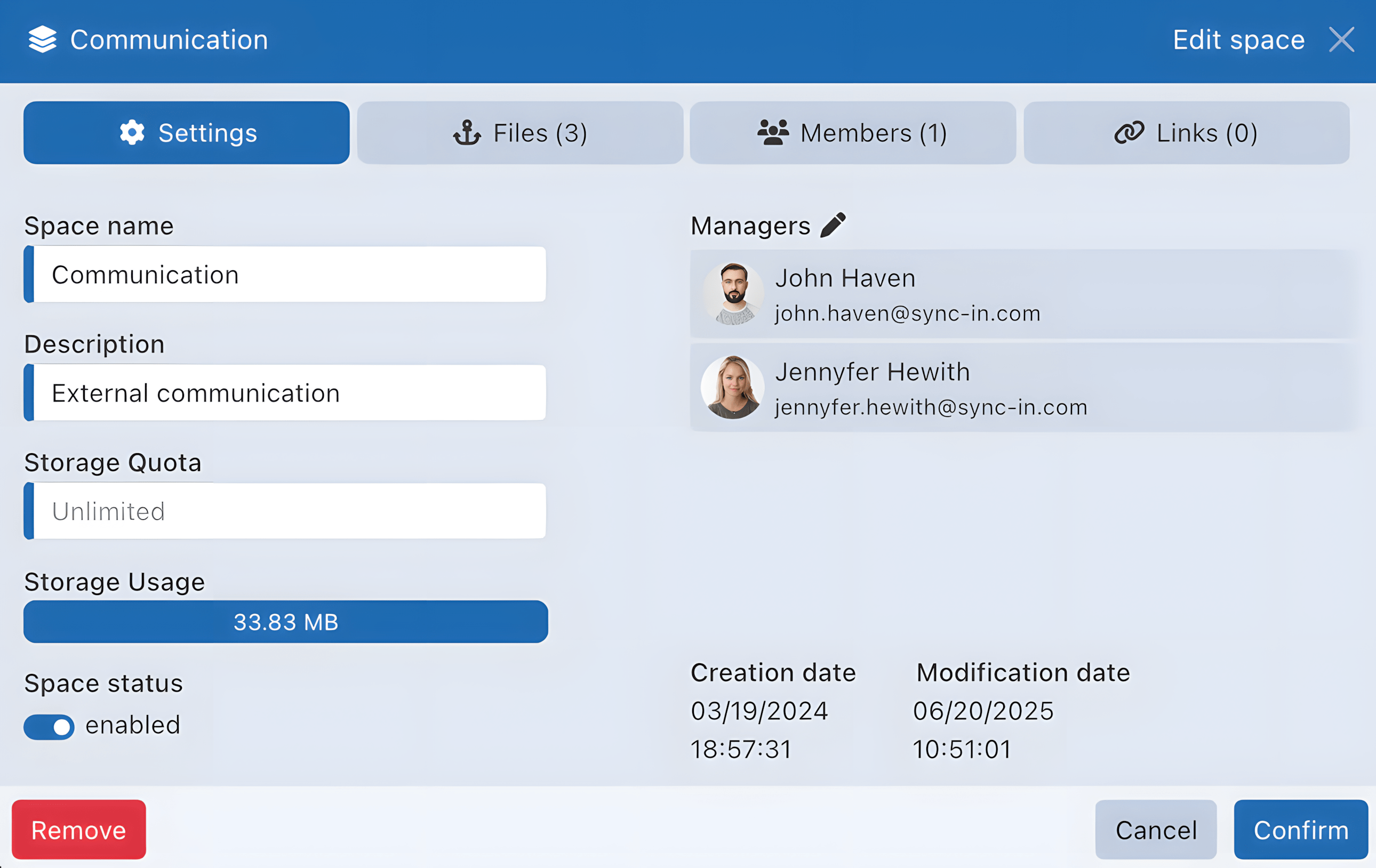

Impostazioni
- Nome dello spazio: nome con cui lo spazio apparirà ai membri
- Descrizione: informazioni aggiuntive sul contesto, sullo scopo o sui destinatari
- Quota di archiviazione: limite massimo di spazio assegnato
- Spazio utilizzato: quantità di spazio attualmente occupata dai file
- Stato dello spazio: attivo o disattivato; uno spazio disattivato viene eliminato automaticamente dopo 30 giorni
- Ricerca full-text: consente di cercare nel contenuto dei documenti dello spazio
- Gestori: gestione dei gestori dello spazio
Gestione dei membri
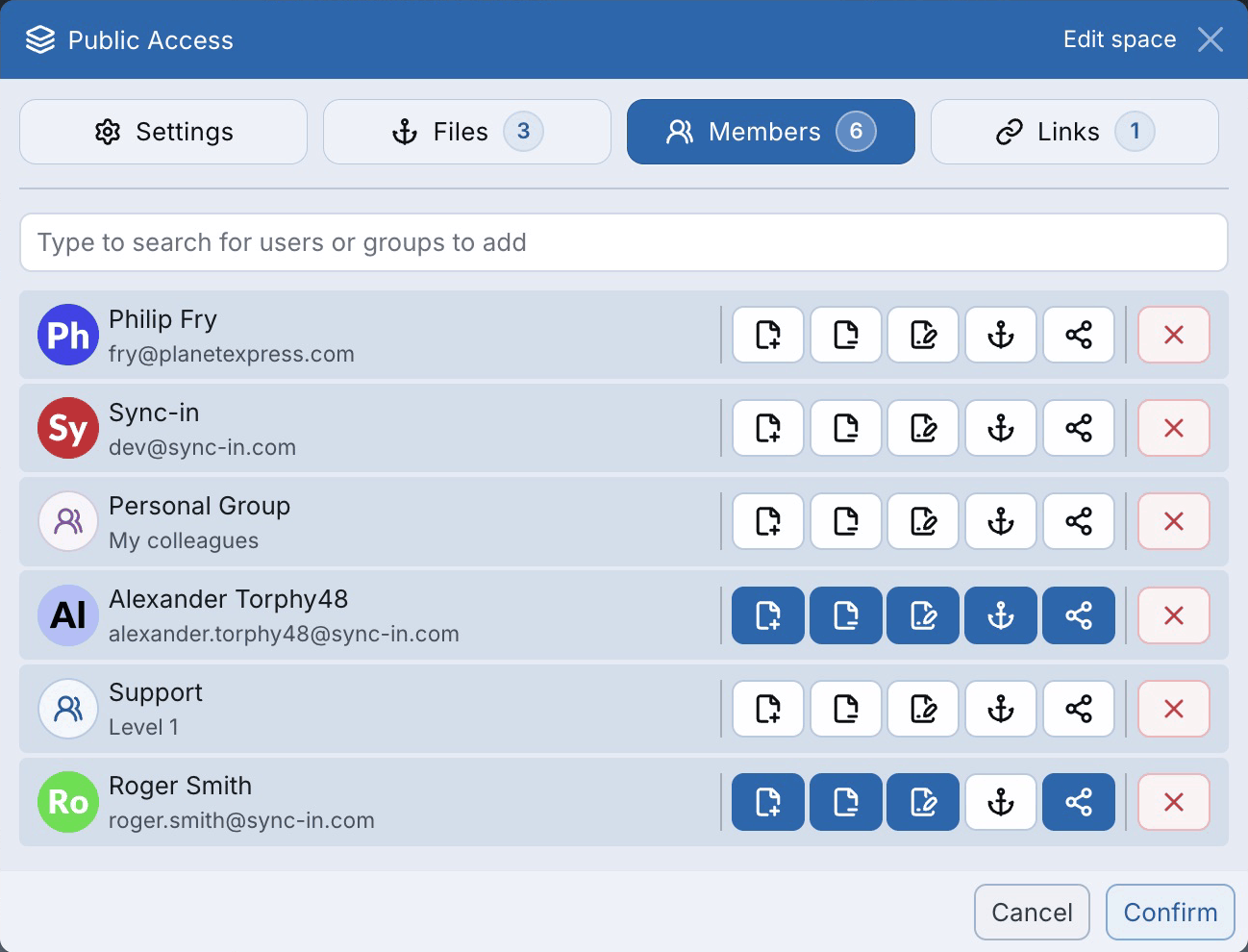
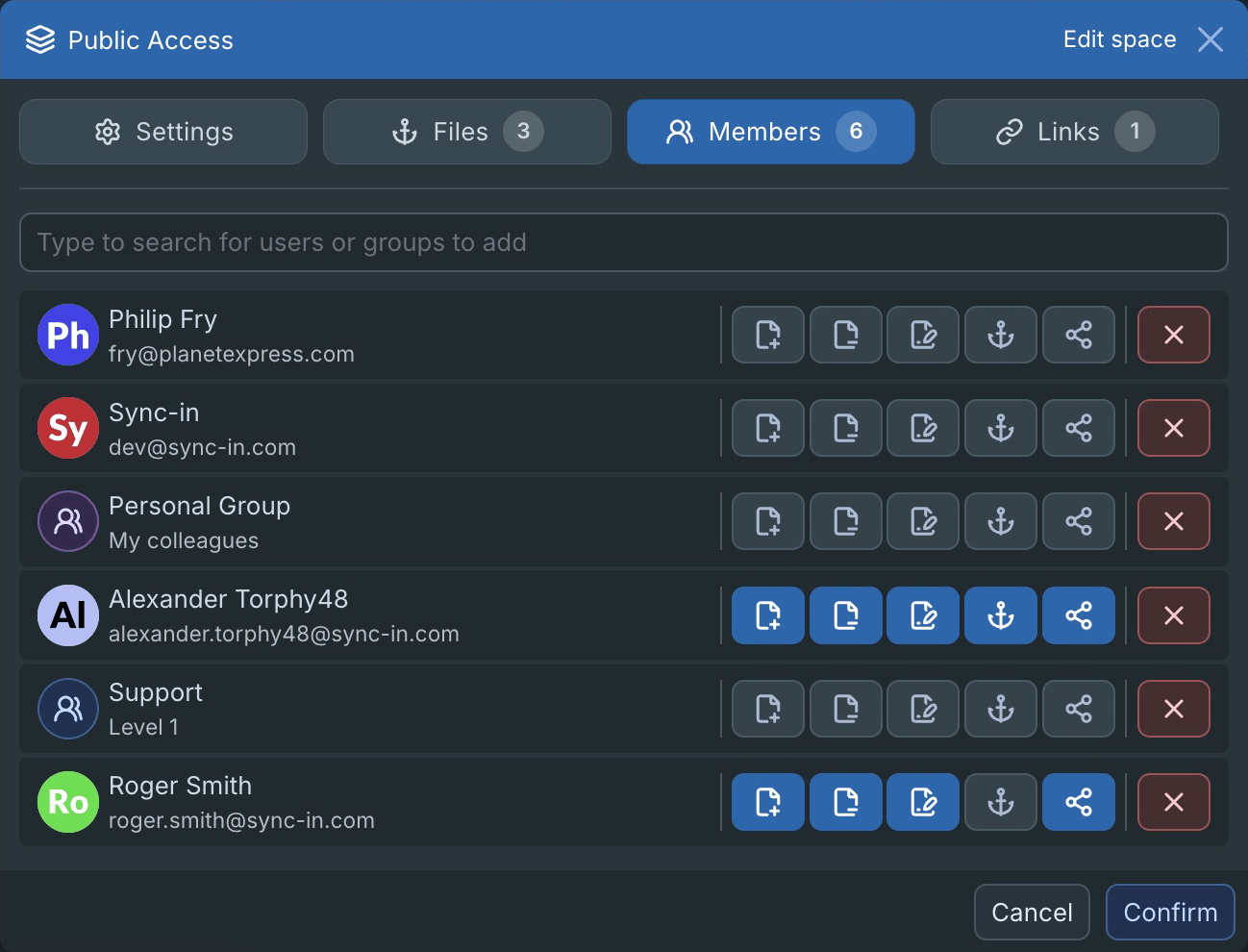
I gestori possono concedere ai membri tutte o alcune delle autorizzazioni seguenti per la gestione dei file nello spazio:
- Aggiungi (creazione, copia, caricamento ecc.)
- Modifica
- Elimina
- Ancora
- Condividi
Lo spostamento dei file richiede entrambe le autorizzazioni Aggiungi ed Elimina.
Gestione dei file ancorati
I file ancorati dai membri possono essere visualizzati e gestiti nelle impostazioni dello spazio, nella scheda File:


Gestione delle condivisioni
I membri che dispongono dell'autorizzazione di condivisione possono a loro volta autorizzare la condivisione dei file, creando una catena di condivisioni che può includere utenti non appartenenti allo spazio collaborativo.
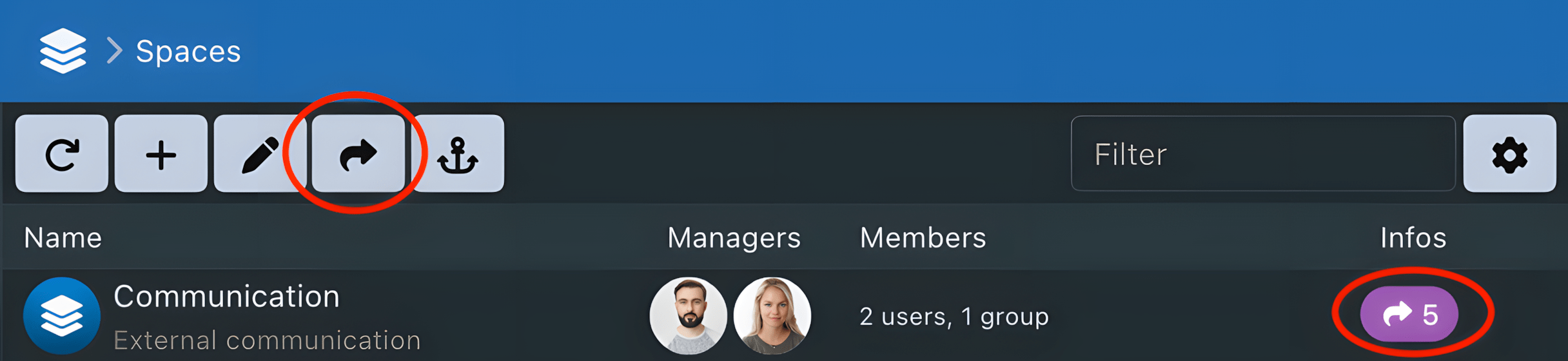
Per evitare usi impropri o condivisioni incontrollate, i gestori supervisionano e controllano tutte le condivisioni create dagli spazi collaborativi che gestiscono, incluse le condivisioni derivate.
Possono:
- Visualizzare il numero totale di condivisioni attive originate dallo spazio:

- Modificare o eliminare ogni condivisione e le relative derivate:


Se un membro che ha condiviso file provenienti dallo spazio viene rimosso, tali condivisioni e tutte le relative derivate vengono eliminate automaticamente.
Se un membro perde l'autorizzazione di condivisione, le condivisioni esistenti non vengono eliminate: viene revocata soltanto la possibilità di crearne di nuove.
Se il proprietario di un file ancorato lo rimuove dallo spazio, tutte le condivisioni create dagli altri membri, incluse le relative derivate, vengono eliminate automaticamente.
Gestione dei collegamenti
È possibile generare collegamenti per esigenze occasionali, consentendo l'accesso a utenti che non sono membri dello spazio.
I collegamenti creati possono essere visualizzati e gestiti nelle proprietà dello spazio, nella scheda Collegamenti.
A differenza delle condivisioni tramite collegamenti, i collegamenti creati all'interno di uno spazio sono associati a tale spazio e sono gestibili soltanto dalle sue impostazioni.