Gestionnaire de Fichiers
Conçu pour optimiser votre flux de travail et offrir une navigation claire et efficace, il vous permet d'effectuer
différentes opérations sur vos fichiers, tout en bénéficiant de fonctionnalités avancées.
Le gestionnaire de fichiers est accessible depuis les menus Fichiers personnels, Espaces et Partagé avec moi.
Fonctionnalités
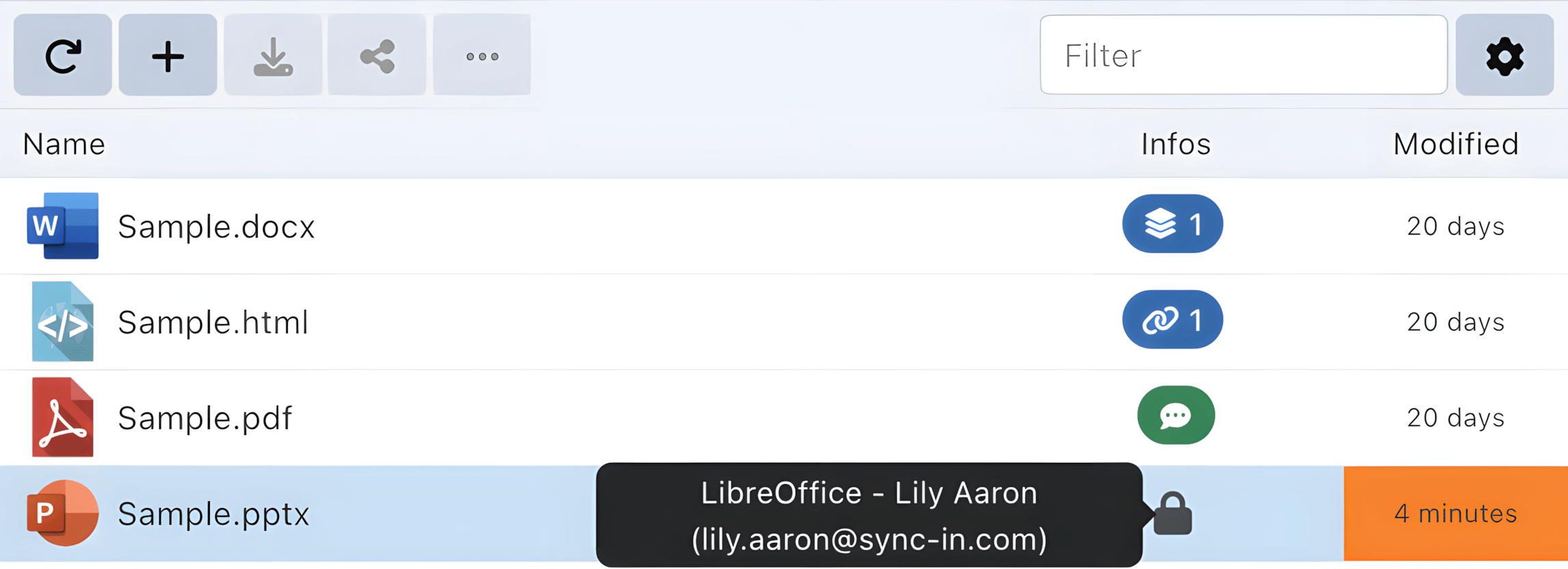
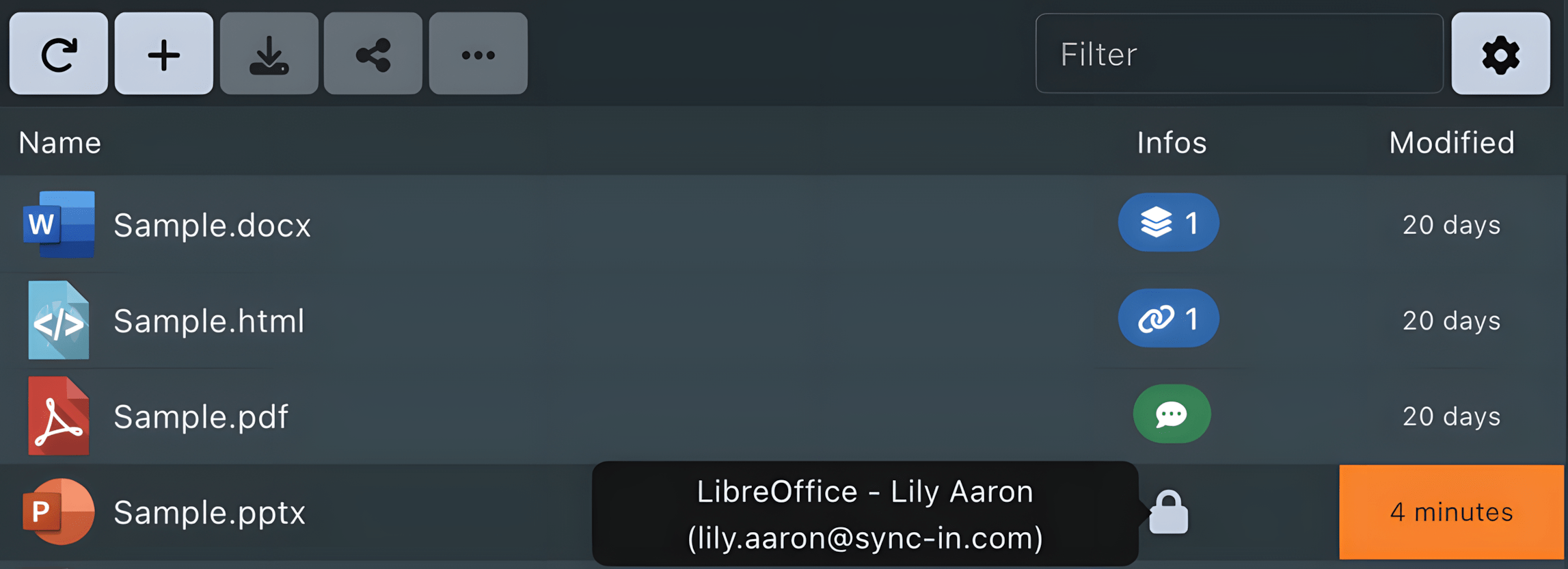
🗂️ Métadonnées visibles : affichage de l'état des documents (partagé, synchronisé, ancré, commenté, verrouillé) directement dans le navigateur de fichiers.
💬 Commentaires : ajout et consultation de commentaires directement sur les fichiers afin de faciliter les échanges.
⚙️ Tâches en arrière-plan : les envois, téléchargements, créations et extractions d'archives, copies, déplacements et suppressions sont traités en arrière-plan. Les opérations lourdes sont mises en file d'attente et limitées par utilisateur, restent visibles après reconnexion et peuvent être annulées depuis le panneau des tâches lorsque l'opération le permet.
🔒 Verrouillage de fichiers : gestion des modifications concurrentes depuis l'interface web, WebDAV et le module de synchronisation.
🗂️ Gestionnaire de fenêtres : ouverture de plusieurs documents en parallèle avec navigation entre les différentes fenêtres.
📄 Visionneuse enrichie : affichage des documents, médias et fichiers texte avec prise en charge de la coloration syntaxique.
🖼️ Visionneuse d'images avancée : parcours des images du répertoire courant, lancement de diaporama, activation du mode plein écran et affichage des propriétés détaillées.
✍️ Éditeur de texte intégré : édition native des fichiers texte avec fonctions de recherche et de coloration syntaxique.
🎯 Focus : localisation rapide d'un fichier, quel que soit son emplacement dans l'arborescence, depuis les fichiers récents, les commentaires ou les tâches.
⭐ Favoris : marquez un fichier comme favori et retrouvez-le dans la vue Favoris dédiée, qu'il soit stocké dans les fichiers personnels, un espace collaboratif ou un partage.
🖼️ Affichage en mode galerie : affichage des fichiers sous forme de vignettes pour une navigation visuelle.
🔁 Tri : tri des fichiers par nom, taille, ou date de modification.
🖱️ Glisser-déposer : ajout et déplacement de fichiers ou de dossiers par glisser-déposer.
🔍 Filtrage rapide : filtrage du contenu du dossier courant via le champ Filtrer (Ctrl/Cmd + F).
⌨️ Raccourcis clavier : prise en charge des raccourcis Ctrl/Cmd + C / X / V pour copier, couper ou coller, avec activation
du presse-papiers.
🎯 Sélection multiple : activez le mode de sélection en un clic depuis les contrôles d'affichage, ou utilisez Ctrl/Cmd + clic et
Shift + clic. Le panneau Sélection indique le nombre de fichiers et de dossiers, calcule progressivement la taille des dossiers et permet
d'appliquer directement les actions presse-papiers, copier/déplacer, télécharger ou compresser à la sélection courante.
🌳 Navigation par arborescence : navigation dans les dossiers par double-clic dans l'arborescence.
📝 Édition collaborative : intégration avec Collabora Online, OnlyOffice ou Euro-Office permettant l'édition collaborative de documents texte, tableurs et présentations depuis l'interface web, avec prise en charge des formats Microsoft Office et OpenDocument selon l'éditeur configuré.
Actions sur les Fichiers
Vous pouvez effectuer différentes opérations sur vos fichiers, comme dans un explorateur classique :
- 📂 Ouvrir : permet d'explorer le contenu et de modifier les documents sans les télécharger.
- Répertoire : ouvre le dossier sélectionné dans l'espace de navigation
- Fichier : consultation en lecture seule dans l'interface
- 🆕 Nouveau : crée ou ajoute du contenu à votre espace.
- Dossier
- Document : texte, tableur, présentation…
- Fichier depuis une URL : téléchargement direct
- Import de fichiers ou dossiers : envoi depuis votre appareil ; si des noms existent déjà, choisissez de les remplacer, d'ignorer les fichiers existants ou d'annuler
- 📥 Télécharger : récupère vos fichiers localement.
- Fichier unique : téléchargement direct
- Répertoire : une archive (compressée ou non) est automatiquement générée
- 🗜️ Compresser : crée une archive ZIP, TAR ou TGZ à partir des fichiers et dossiers sélectionnés, à télécharger ou à stocker dans l'emplacement courant.
- 📦 Extraire : extrait une archive ZIP, TAR, TGZ ou GZIP prise en charge dans l'emplacement courant.
- 📝 Renommer : modifie le nom du fichier.
- 🔀 Copier / Déplacer : duplique ou déplace des fichiers depuis le volet latéral de destination, qui présente les racines de stockage disponibles et permet de parcourir les dossiers. En cas de conflit, les fichiers existants peuvent être remplacés ou ignorés.
- 📋 Presse-papiers : permet de sélectionner des fichiers ou dossiers, même issus d'arborescences différentes. Cette sélection peut ensuite être utilisée pour copier/coller, couper/coller, télécharger ou compresser.
- 💬 Commenter : ajoute des remarques ou notes collaboratives sur un fichier.
- ℹ️ Informations : affiche les métadonnées du fichier (taille, date, auteur…).
- ⭐ Favori : ajoute le fichier aux Favoris ou le retire de la liste.
- 🔗 Partager : gère les options de partage d'un fichier ou dossier.
- Créer un partage avec utilisateurs, groupes ou invités, et définir les permissions
- Générer un lien sécurisé pour des utilisateurs externes
- Ancrer le fichier dans un espace existant
- 🔄 Synchroniser : synchronise un dossier avec un répertoire local de votre poste (fonction disponible uniquement depuis l'application de bureau).
- 🗑️ Supprimer : envoie le fichier à la corbeille.
- ❌ Supprimer définitivement : depuis la corbeille, supprime le fichier de manière irréversible.
Panneau des Tâches
Le panneau des tâches centralise les opérations sur les fichiers en attente, en cours, terminées, échouées ou annulées. Lorsque la progression peut être mesurée, il affiche la taille ou le nombre d'éléments traités plutôt qu'un simple état d'exécution. L'annulation arrête le travail restant et le panneau indique l'état final de la tâche.