Sincronización
La sincronización le permite mantener sus archivos actualizados automáticamente entre su equipo y la plataforma Sync-in.
Se puede realizar:
- usando la aplicación de escritorio
- o mediante la interfaz de línea de comandos (CLI)
Esta sección describe la sincronización mediante la aplicación de escritorio.
Con aplicaciones disponibles para Windows, macOS y Linux, puede acceder a sus archivos localmente mientras garantiza su sincronización continua con el servidor.
Características
- Integración consistente: se basa en las API de interfaz web existentes para garantizar un comportamiento alineado con el resto de la plataforma (control, seguridad, auditoría).
- Operaciones optimizadas de copiar y mover: la compatibilidad nativa con movimientos de archivos reduce las transferencias innecesarias y limita el uso del ancho de banda.
- Reanudación automática de la transferencia: en caso de interrupción, las cargas y descargas se reanudan sin reiniciar desde el principio.
- Gestor de descargas integrado: ofrece una experiencia unificada.
- Sincronización flexible: no impone ninguna carpeta; puede sincronizar cualquier archivo o ubicación de su equipo.
- Protección contra pérdida de datos: los archivos eliminados se mueven a la papelera de reciclaje local o remota, lo que permite la recuperación en caso de error.
Casos de uso
- Trabaje en sus archivos en la oficina y en casa, sin preocuparse de transferir manualmente sus cambios.
- Haga una copia de seguridad automática de las carpetas importantes, para que no se pierda nada.
- Encuentre sus documentos actualizados en todos sus equipos, de forma automática y sin esfuerzo.
- Acceda a sus archivos incluso sin conexión a Internet y sincronícelo todo cuando vuelva a conectarse.
- Proteja sus archivos confidenciales, utilizando las mismas reglas de seguridad que la interfaz web.
- Colabore entre varios servidores y usuarios.
Requisitos de acceso
Para utilizar la sincronización, se deben cumplir las siguientes condiciones:
- Tener el permiso acceso desde la aplicación de escritorio
- Tener el permiso sincronización desde la aplicación de escritorio
- Haber descargado el cliente apropiado para su sistema operativo desde su Cuenta o desde la página Descargar
- Haber configurado su cuenta en la aplicación de escritorio
Organización
El módulo de sincronización se estructura en tres apartados principales:
- Asistente: proporciona guía paso a paso para sincronizar sus carpetas locales con carpetas remotas
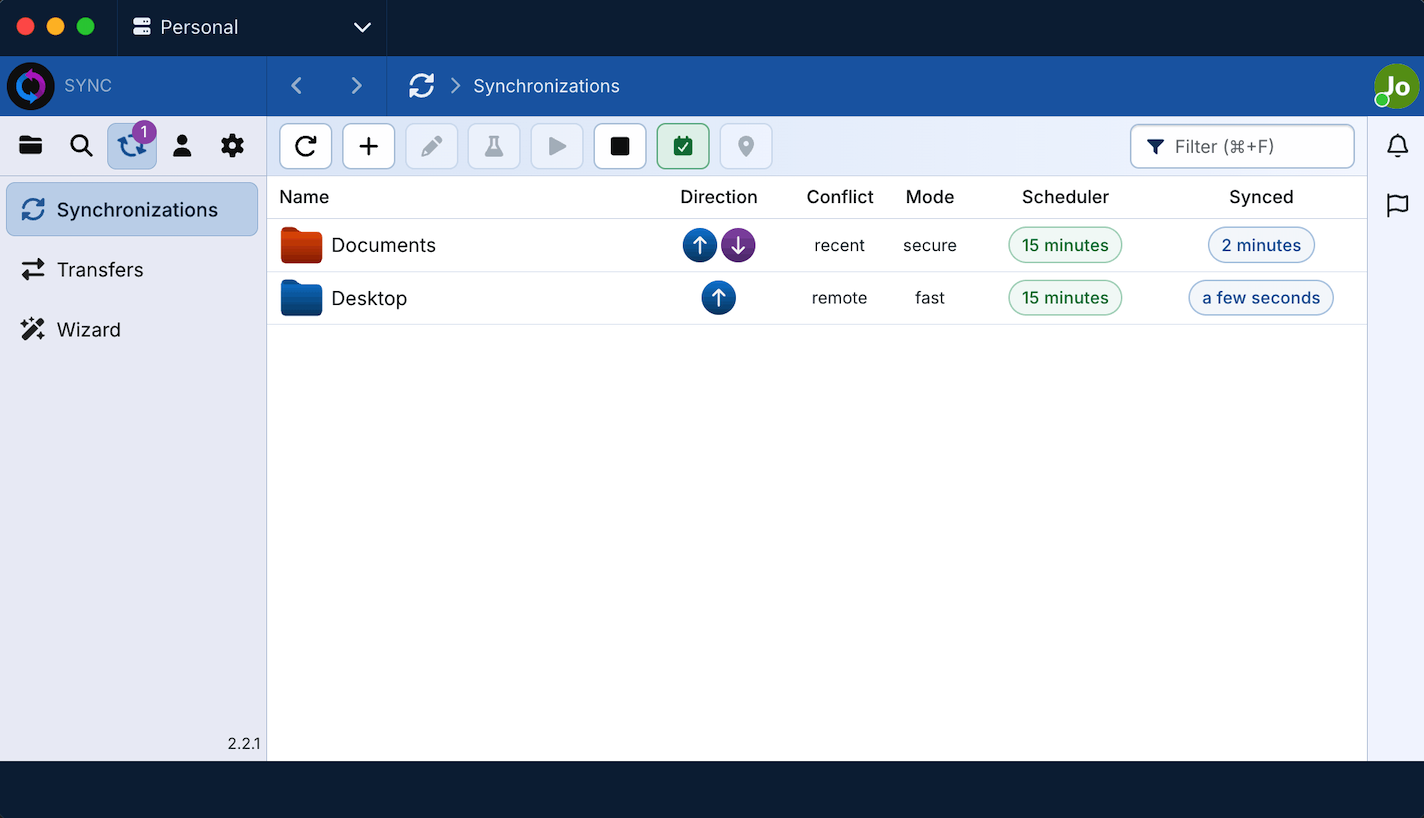
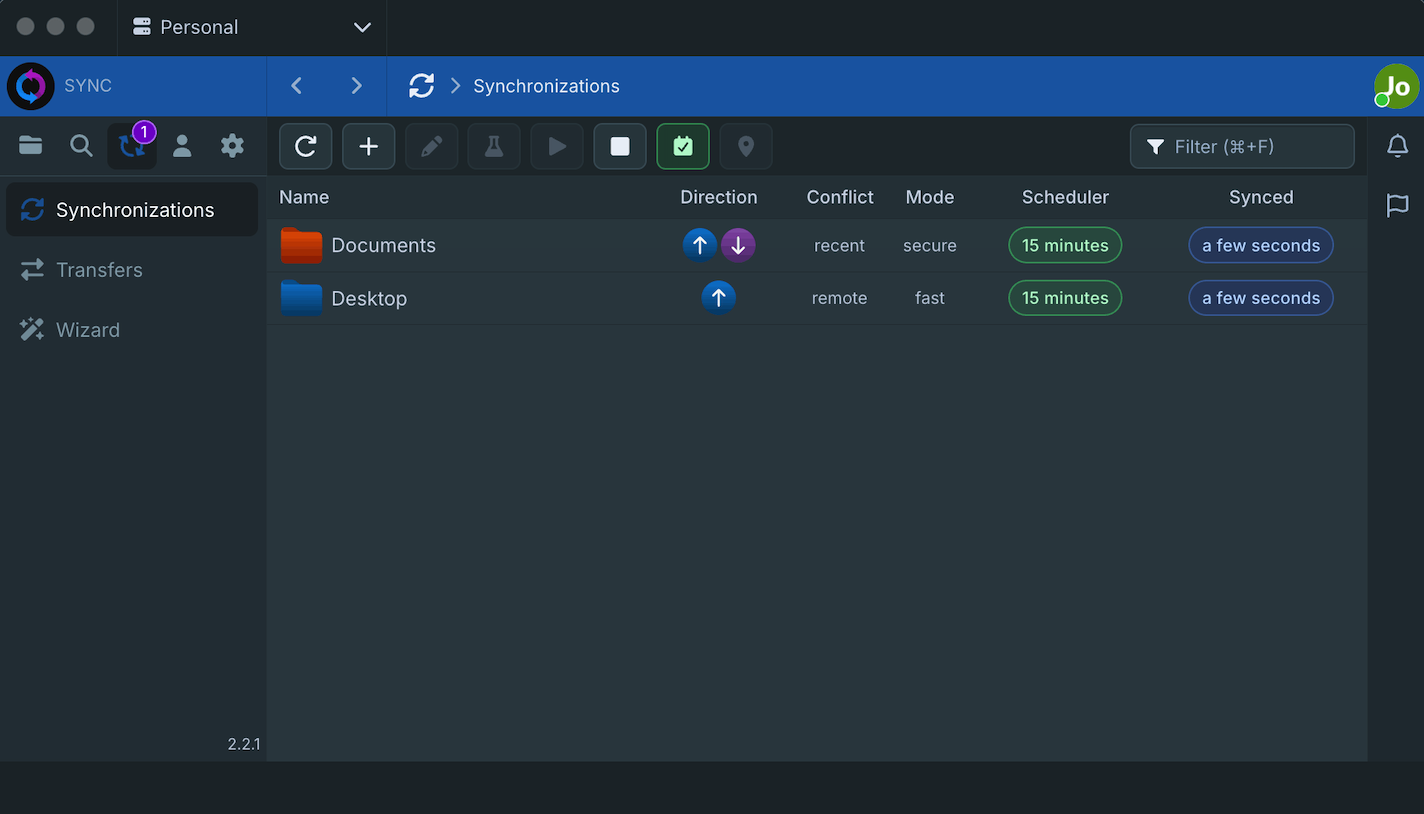
- Sincronizaciones: muestra el estado de las carpetas sincronizadas y permite su gestión
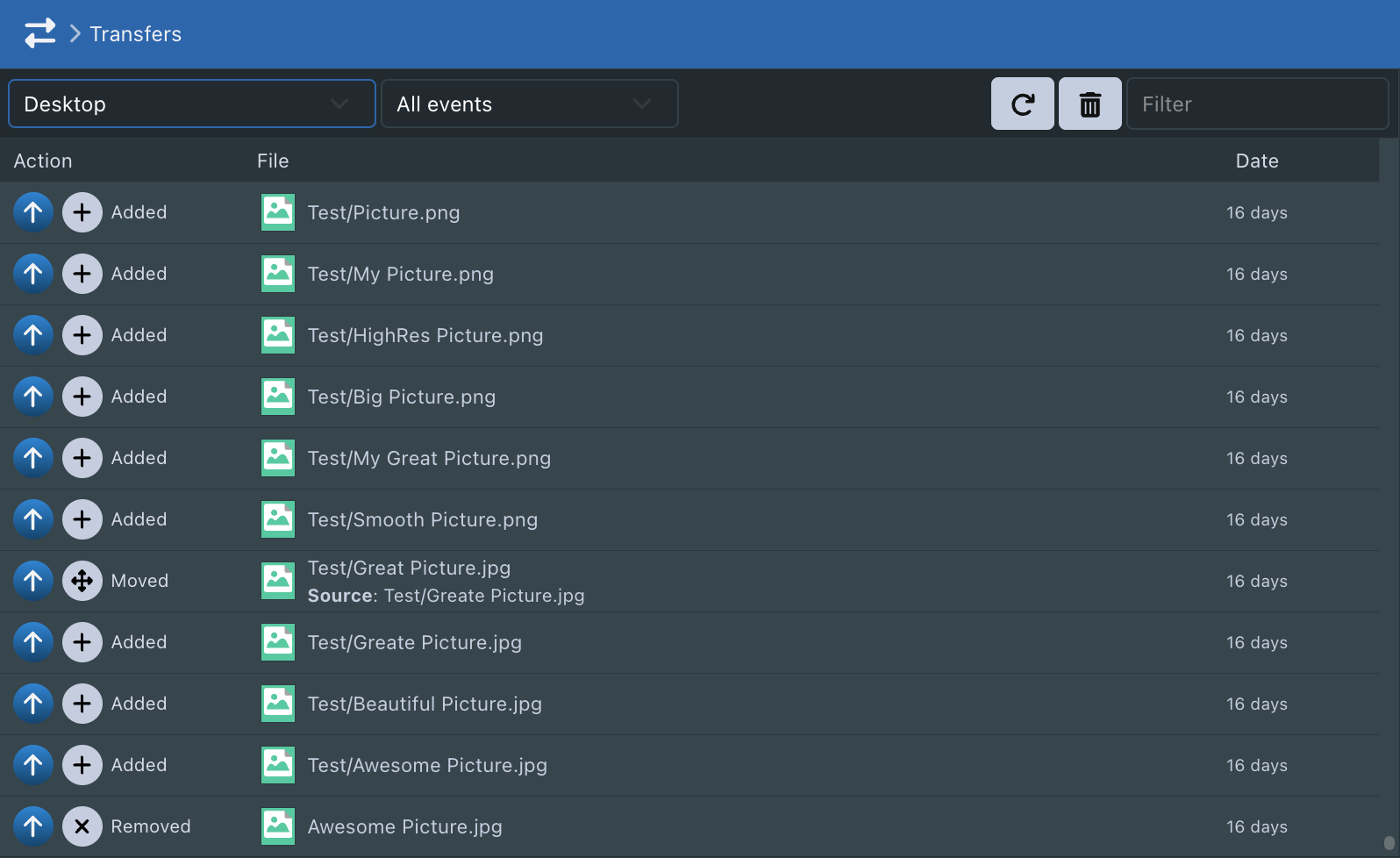
- Transferencias: proporciona acceso a registros detallados de operaciones de sincronización
Asistente
El asistente lo guía a través de la creación de sincronizaciones entre sus carpetas locales y las carpetas del servidor.
Consta de 3 pasos:
- Seleccionar la carpeta local (en su equipo)
- Seleccionar la carpeta del servidor (Sync-in)
- Configuración de los parámetros de sincronización
Solo se pueden sincronizar carpetas. Generalmente no es necesario sincronizar un solo archivo: no está optimizado ni es relevante. Es como usar una lavadora para una sola camiseta: funciona, pero no es práctico ni eficiente.
La selección de la carpeta del servidor incluye ciertas limitaciones y medidas de seguridad:
- El espacio personal no se puede sincronizar en su totalidad, pero sí sus subcarpetas.
- Los espacios colaborativos tampoco se pueden sincronizar por completo; solo sus subcarpetas son elegibles.
Desde el Administrador de archivos, la acción Sincronizar le permite seleccionar directamente la carpeta del servidor.
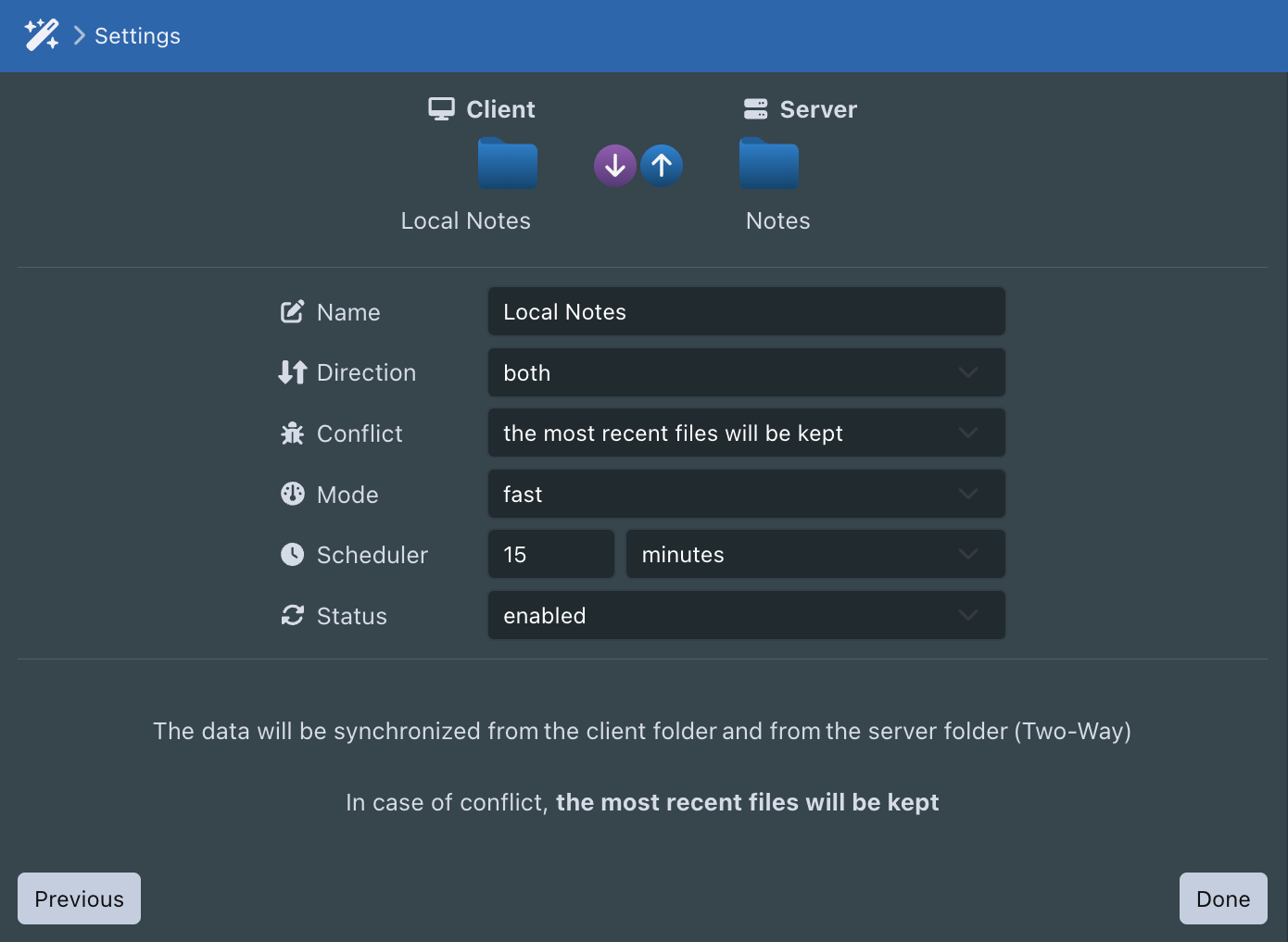
Configuración
Detalles de la configuración de una sincronización:
- Nombre: nombre elegido libremente para identificar la sincronización
- Dirección:
- Solo envío: transferencia unidireccional, duplicación desde el equipo al servidor (la carpeta remota refleja exactamente el contenido local)
- Solo descarga: transferencia unidireccional, duplicación del servidor al equipo (la carpeta local refleja exactamente el contenido remoto)
- Ambos: bidireccional (intercambio bidireccional): este modo permite la resolución de conflictos
- Conflicto (solo en modo bidireccional):
- Los archivos del cliente tienen prioridad: en caso de conflicto, los archivos del equipo tienen prioridad y se envían al servidor
- Los archivos del servidor tienen prioridad: en caso de conflicto, los archivos del servidor tienen prioridad y se descargan en el equipo
- Se conservarán los archivos más recientes: el archivo modificado más recientemente (servidor o equipo) reemplaza al otro
- Modo (comparación):
- Rápido: depende del tamaño del archivo y de las fechas de modificación.
- Seguro: utiliza sumas de verificación para detectar cambios con precisión (más lento)
- Eliminación: opcionalmente evita que se sincronicen las eliminaciones; consulte Ignorar eliminaciones
- Planificador: opcional; permite iniciar automáticamente la sincronización a intervalos regulares
- Estado: habilita o deshabilita la sincronización

Ignorar eliminaciones
Habilite esta opción cuando el destino deba conservar elementos que desaparecen del origen.
| Dirección | Comportamiento cuando está habilitado |
|---|---|
| Solo envío | Eliminar un elemento en el equipo no elimina su copia del servidor. |
| Solo descarga | Eliminar un elemento en el servidor no elimina su copia del equipo. |
| Ambos | Un elemento eliminado en un solo lado se restaura desde el lado donde todavía existe. |
Los elementos nuevos continúan sincronizándose normalmente. Un movimiento o cambio de nombre se trata como una adición seguida de una eliminación: la nueva ruta se sincroniza, mientras que la ruta anterior se conserva. Por lo tanto, en el modo bidireccional ambas rutas permanecen en ambos lados.
Esta configuración solo cambia cómo se gestionan las rutas ausentes. Los cambios en el contenido de una misma ruta siguen la dirección seleccionada y las reglas de conflicto. Un archivo y una carpeta que ocupan la misma ruta se tratan como una sustitución, no como una eliminación.
Sincronizaciones
Este módulo le permite administrar las sincronizaciones existentes de la aplicación de escritorio que se está ejecutando actualmente.
Proporciona la capacidad de crear, editar, eliminar o activar manualmente sincronizaciones según sea necesario.
Las sincronizaciones para todos los clientes (aplicación de escritorio y CLI) se pueden administrar desde la sección Clientes de su cuenta. Los cambios de configuración se aplicarán durante la próxima ejecución de sincronización.
Características
- Crear una nueva sincronización: acceso directo al asistente
- Editar la configuración de una sincronización existente
- Simular una sincronización para obtener un informe de las acciones que se realizarán
- Iniciar una sincronización individualmente
- Iniciar todas las sincronizaciones (activas), ya sea:
- Secuencialmente (una a la vez)
- Asincrónicamente (todas en paralelo)
- Administrar el estado del planificador (para todas las sincronizaciones activas y planificadas):
- Habilitado en modo secuencial o asíncrono.
- Deshabilitado
- Acceder rápidamente a la carpeta local (en el equipo) o a la carpeta remota (en el servidor)
Filtros
La función Editar permite gestionar una sincronización y crear filtros.
Los filtros permiten ignorar ciertos archivos dentro de las carpetas cuando se ejecutan sincronizaciones.
Esta es una característica avanzada. Si no está familiarizado con las expresiones regulares, el menú de ayuda le guiará ofreciéndole:
- Seleccionar un archivo o carpeta para ignorar
- Especificar si los nombres de archivo que se ignorarán comienzan con, contienen o terminan con un nombre específico
- Utilizar el modo experto (RegExp)
Transferencias
Este módulo permite consultar el historial de las acciones realizadas durante las sincronizaciones, incluidos los errores y los archivos transferidos.
Puede filtrar por sincronización o por tipo de acción, o buscar en los registros de transferencias para diagnosticar un problema o comprobar que una operación se ha desarrollado correctamente.