Espacios colaborativos
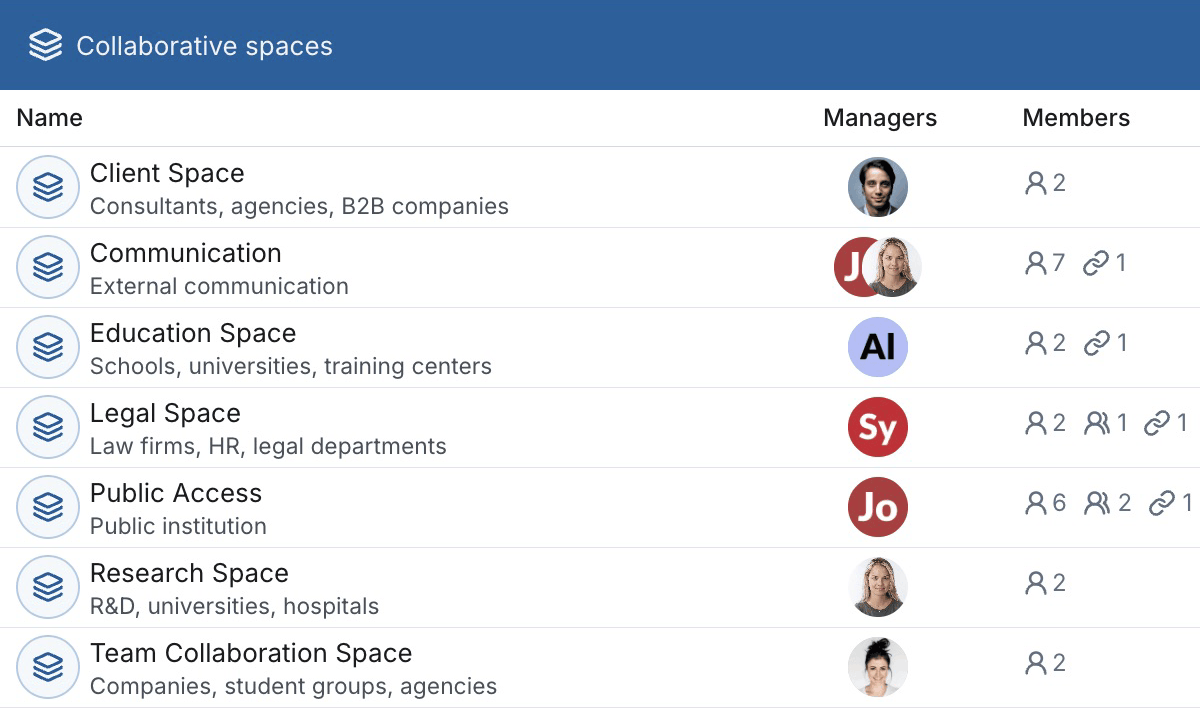
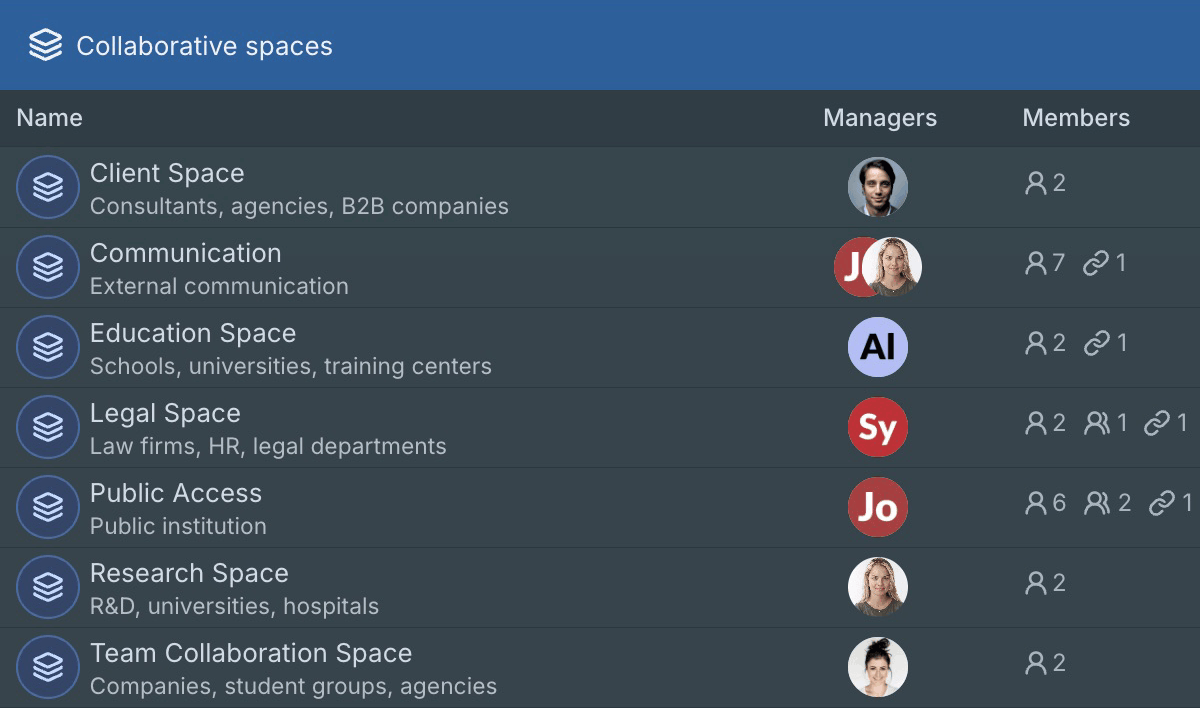
Los espacios colaborativos admiten una amplia gama de escenarios organizativos, desde proyectos temporales hasta estructuras a largo plazo. Los usuarios autorizados pueden crearlos de forma independiente para centralizar archivos, organizar datos y colaborar bajo reglas de gobernanza claras. La función de anclaje permite a los usuarios vincular sus archivos sin duplicados mientras mantienen control total sobre los derechos de acceso. Los permisos se pueden configurar con precisión según los roles o responsabilidades de cada miembro o grupo. Estos espacios están aislados por diseño, lo que proporciona un alto nivel de seguridad y al mismo tiempo respalda el cumplimiento normativo.
Ofrecen una forma de estructurar el trabajo colectivo de manera clara, duradera y segura.
Casos de uso
- 👥 Trabajar juntos en un mismo espacio, organizando los derechos de acceso según el rol de cada persona.
- 📁 Centralizar archivos de proyectos sin duplicación anclándolos desde espacios personales.
- 🧑💼 Ofrecer a un gestor una visión completa de los archivos, los miembros, los recursos compartidos y los permisos de un espacio.
- 🔒 Aislar contenido sensible en espacios colaborativos compartimentados, accesibles solo para usuarios relevantes.
- ⚙️ Mantener un repositorio de documentos compartido, estructurado y accesible para múltiples equipos o departamentos.
- 🔄 Supervisar y controlar los recursos compartidos creados desde el espacio, incluidos los creados por otros miembros.
Requisitos de acceso
Para acceder a un espacio colaborativo, un usuario debe disponer del permiso de acceso a los espacios colaborativos y ser miembro del espacio, directamente o mediante un grupo autorizado. Las personas que utilizan un enlace de espacio solo pueden acceder al espacio asociado a ese enlace mientras siga siendo válido.
Solo los usuarios estándar designados como gestores y los administradores pueden gestionar un espacio. Los invitados y las personas que acceden mediante un enlace no pueden convertirse en gestores. La creación de un espacio colaborativo también requiere el permiso de administración de espacios colaborativos.
Organización
- Los espacios colaborativos no están ligados a ningún usuario individual: son independientes y compartidos.
- Cada espacio tiene su propia ubicación de almacenamiento, su propia papelera y puede incluir una descripción que explique su propósito, contexto o público objetivo.
- La papelera de un espacio es de solo lectura: los archivos almacenados allí no se pueden modificar y se bloquea la creación de nuevos archivos en la papelera.
- Se puede crear un espacio:
- por un administrador
- o por un usuario con permiso para gestionar espacios colaborativos
- Se pueden asignar uno o más gestores:
- Solo los usuarios estándar y los administradores pueden ser gestores. Los invitados y las personas que acceden mediante un enlace solo pueden ser miembros.
- Tienen plenos derechos sobre los archivos almacenados en el espacio.
- Pueden administrar miembros y sus permisos.
- Pueden definir una cuota de almacenamiento
- Pueden cambiar el nombre o eliminar archivos anclados agregados por los miembros, pero no pueden modificar sus permisos y permanecen sujetos a las restricciones definidas por los propietarios originales.
- Pueden administrar recursos compartidos y recursos compartidos secundarios creados por miembros del espacio.
- Un espacio puede hacerse accesible a:
- usuarios
- grupos (internos o personales)
- invitados
- o a través de enlaces de espacio
- Todos los miembros tienen acceso de lectura a los archivos y se les pueden conceder permisos adicionales.
- Los invitados y las personas que acceden a través de un enlace no pueden abrir una papelera de espacio personal o colaborativo.
- Un espacio puede ser eliminado manualmente por un administrador o desactivado por un gestor autorizado:
- Cuando se desactiva, se vuelve temporalmente inaccesible para todos sus miembros.
- Su papelera permanece visible como deshabilitada y no se puede navegar mientras el espacio esté desactivado.
- Puede reactivarse; de lo contrario, se elimina automáticamente y de forma definitiva del almacenamiento después de 30 días.
Invitados y acceso mediante enlaces
Los invitados y las personas que acceden a través de un enlace de espacio pueden navegar o modificar el contenido según sus permisos. No pueden administrar el espacio, convertirse en gestores, anclar archivos personales, crear recursos compartidos, acceder a la papelera ni utilizar la sincronización de escritorio.
Un enlace de espacio se limita a su espacio colaborativo, mientras que un enlace de recurso compartido se limita al elemento compartido. Ningún tipo de enlace otorga acceso a la papelera. Los administradores pueden consultar la comparación detallada de capacidades.
Archivos anclados
Concepto
El mecanismo de anclaje tiene tres propósitos:
- Evitar duplicados entre el espacio personal de un usuario y los espacios colaborativos.
- Evitar las copias repetidas al actualizar un mismo archivo en varias ubicaciones
- Conservar el control sobre los datos, con permisos específicos para cada espacio
Para anclar archivos a un espacio se deben cumplir dos condiciones:
- El archivo o carpeta debe provenir del espacio personal del usuario
- El miembro debe tener el permiso de anclaje para el espacio correspondiente
Los invitados y las personas que acceden a través de un enlace de espacio no pueden anclar contenido porque no disponen de un espacio personal.
Un archivo anclado se agrega virtualmente a la raíz del espacio, manteniendo su ubicación original. Es totalmente compatible con las funciones de Sync-in (búsqueda, WebDAV, sincronización, etc.) y respeta estrictamente los permisos definidos por su propietario.
Incluso si se mueve dentro del espacio personal, un archivo anclado sigue siendo accesible desde el espacio colaborativo.
El archivo anclado podrá tener un nombre diferente dentro del espacio colaborativo sin cambiar su nombre original.
Permisos
Para que una acción sea posible, tanto los permisos del espacio como los permisos del archivo deben permitirla. Si alguno de los permisos niega la acción, se bloquea.
En otras palabras:
- Si el espacio permite modificación pero el archivo no → ❌ acción no permitida
- Si el archivo permite modificación pero el espacio no → ❌ acción no permitida
- ✅ La acción solo se permite cuando ambos permisos la autorizan.
Tabla resumen
| Permiso del espacio | Permiso del archivo anclado | Resultado |
|---|---|---|
| ✅ Sí | ✅ Sí | ✅ Acción permitida |
| ✅ Sí | ❌ No | ❌ Acción denegada |
| ❌ No | ✅ Sí | ❌ Acción denegada |
| ❌ No | ❌ No | ❌ Acción denegada |
🔐 Los permisos del espacio forman la base: tienen prioridad sobre los permisos propios del archivo.
Esquema
Funciones disponibles para miembros
Archivos anclados
Hay dos formas de anclar un archivo en un espacio colaborativo:
- Desde el Administrador de archivos, mediante el menú
Compartiry la acciónAnclar a un espacio - Desde el menú
Espacios colaborativosde la aplicaciónArchivos, mediante el botón ⚓:Gestionar mis archivos anclados
Para anclar un archivo desde un espacio personal, se requiere el permiso de anclaje en el espacio de destino.
Los archivos anclados se pueden consultar y modificar desde el menú Espacios colaborativos:

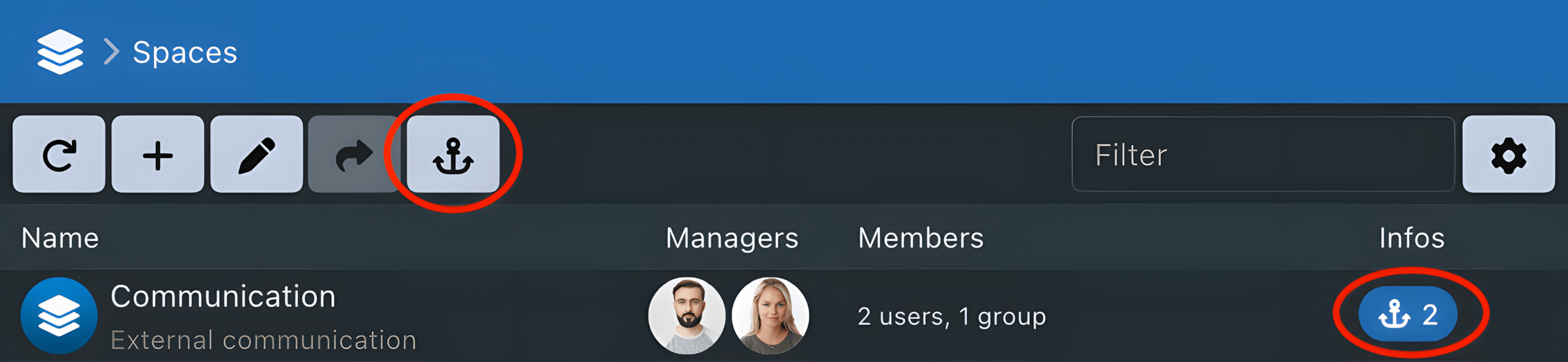
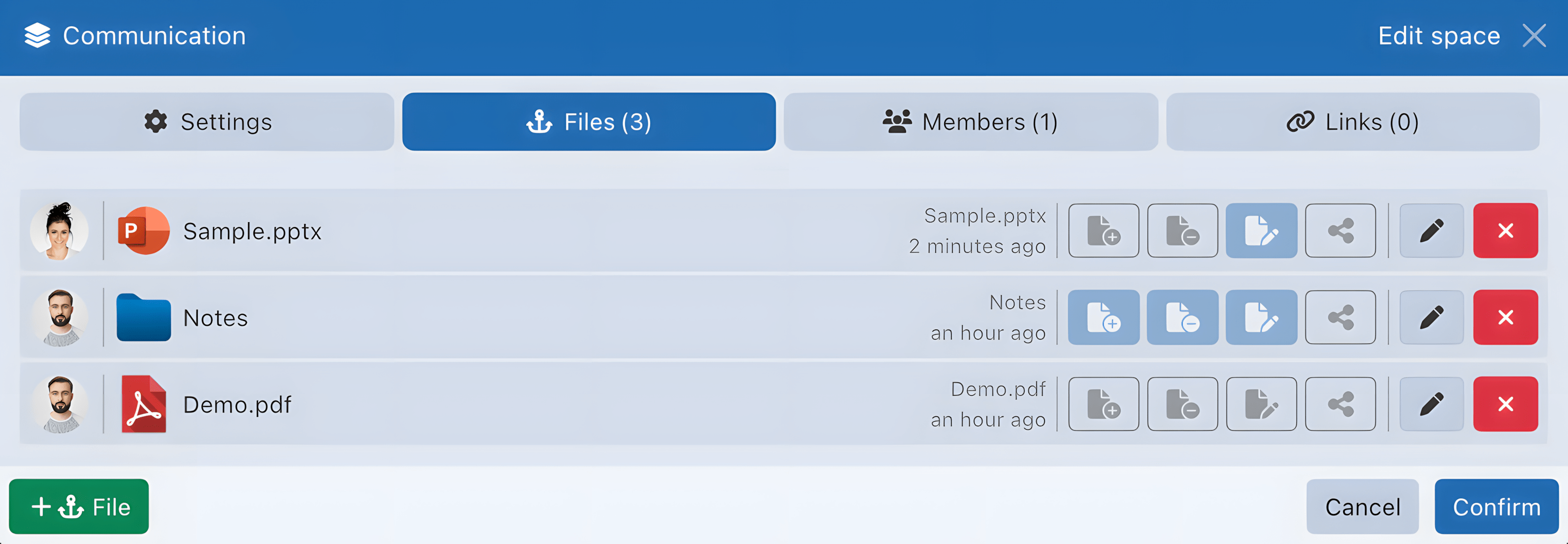
Desde el gestor de archivos anclados, los usuarios pueden modificar los permisos, cambiar el nombre de los archivos en el espacio o retirarlos del espacio.


Recursos compartidos
Hay dos formas de compartir un archivo desde un espacio colaborativo:
- Desde el Administrador de archivos, mediante el menú
Compartiry la acciónNuevo recurso compartido - Desde el menú
Compartido con otrosde la aplicaciónArchivos, mediante el botónNuevo recurso compartido
Para compartir un archivo desde un espacio colaborativo, un usuario estándar debe disponer del permiso de administración de recursos compartidos en Sync-in y del permiso Compartir en ese espacio. Los invitados y las personas que acceden mediante un enlace no pueden crear recursos compartidos ni enlaces para compartir.
Para un archivo anclado, se requieren dos permisos: el permiso para compartir del espacio y el permiso para compartir del archivo anclado. 👉 Consulte Permisos de archivos anclados
📚 Para obtener más información sobre cómo crear un recurso compartido, consulte la documentación dedicada: Recursos compartidos
Una vez creado, el recurso compartido aparece en el menú Compartido con otros de la aplicación Archivos, junto con la propiedad Compartido desde, que muestra el nombre del espacio de origen.
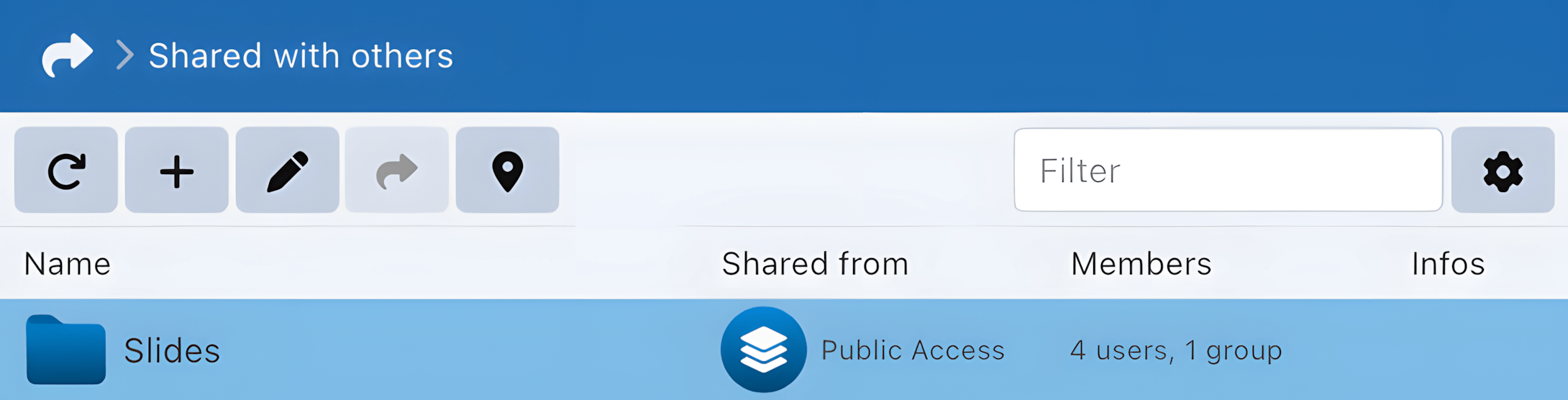
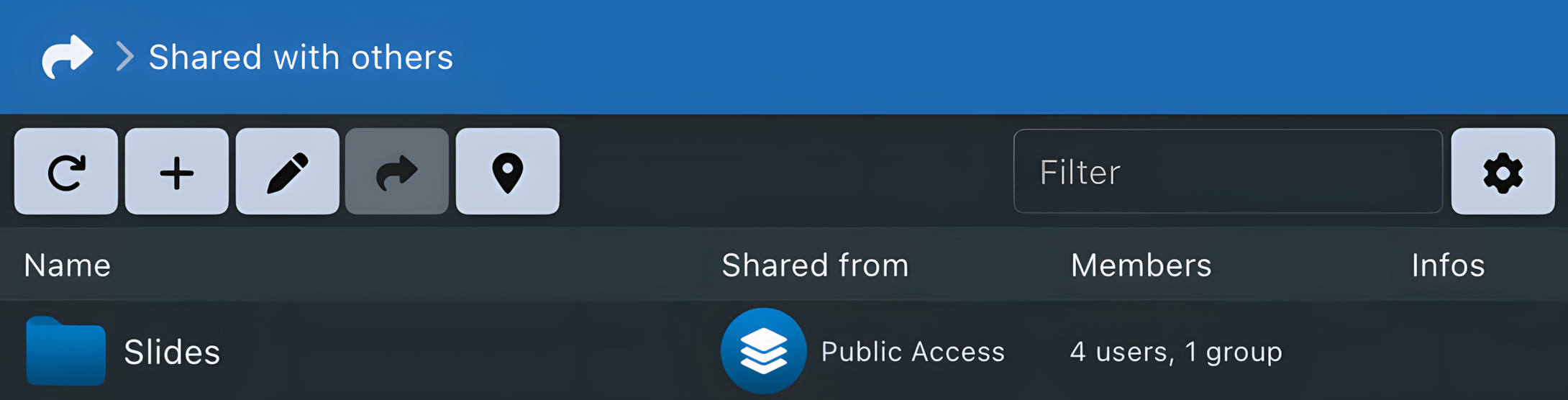
El miembro que crea un recurso compartido desde un espacio solo puede conceder los permisos que él mismo posee en ese espacio.
Funciones disponibles para los gestores
Los gestores pueden configurar los espacios colaborativos mediante el botón ✏️ Modificar el espacio del menú Espacios colaborativos.
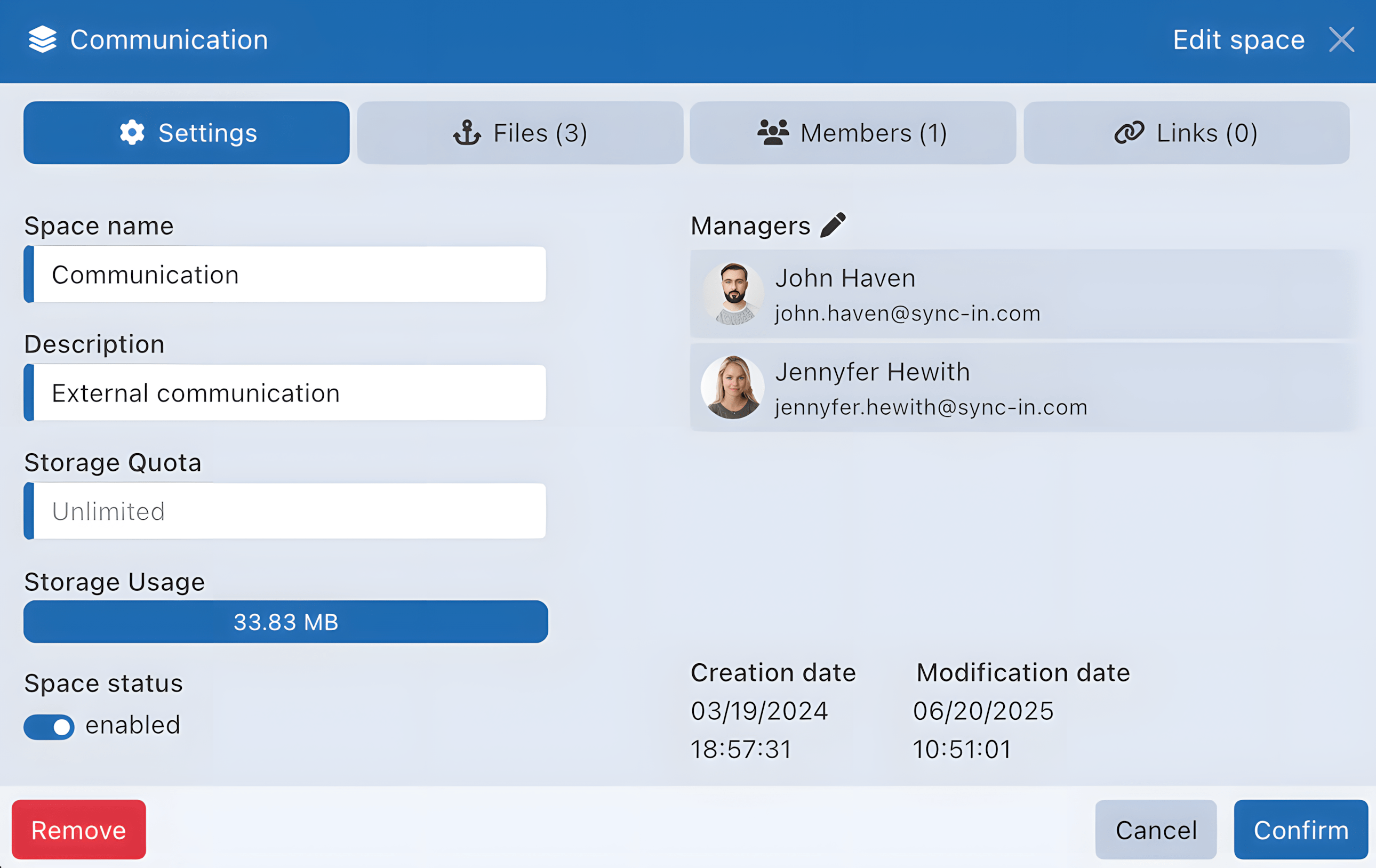
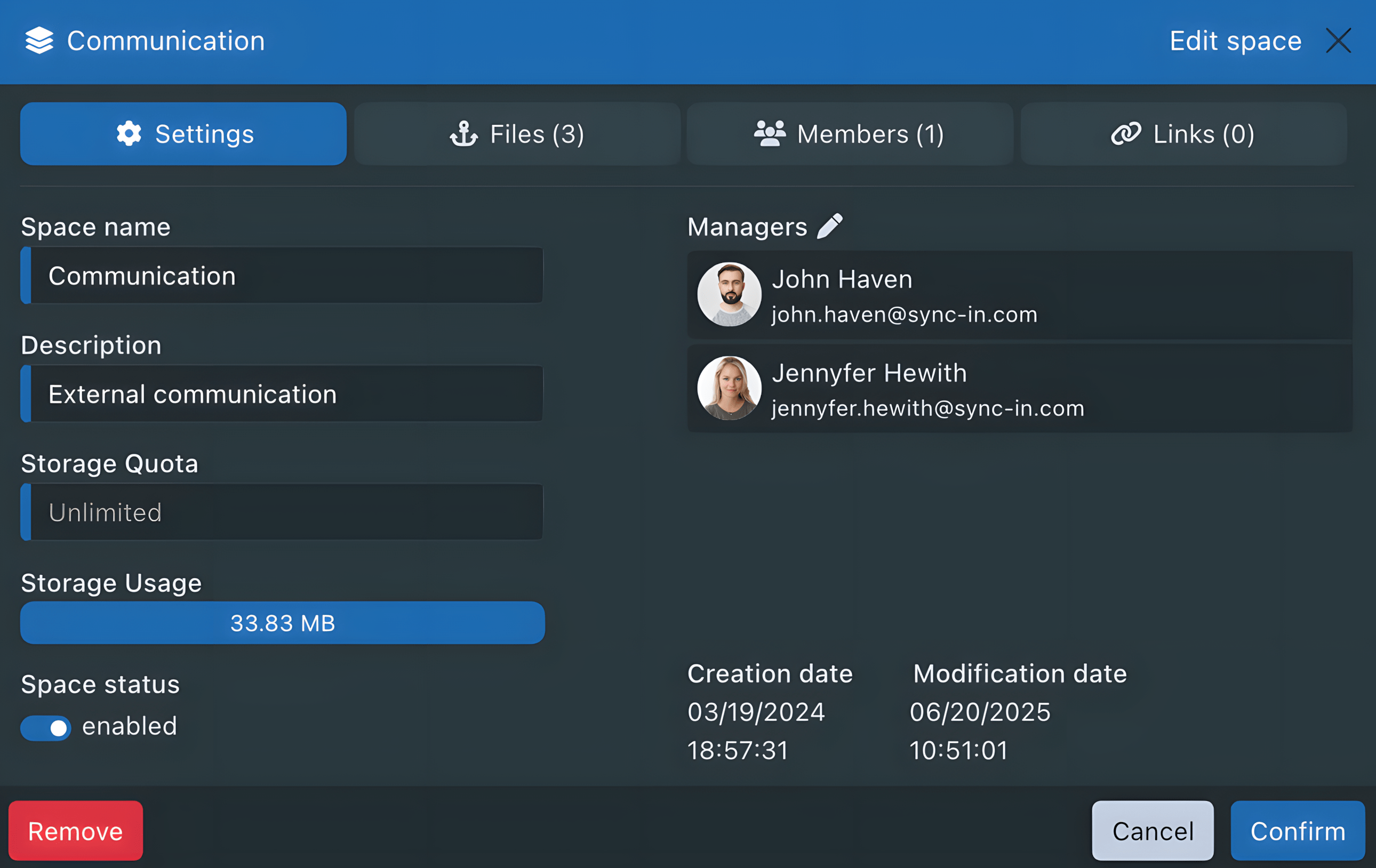
Configuración
- Nombre del espacio: nombre del espacio tal como aparecerá para los miembros
- Descripción: información adicional sobre el contexto, propósito o público objetivo
- Cuota de almacenamiento: límite máximo de almacenamiento asignado al espacio
- Uso de almacenamiento: cantidad de almacenamiento que utilizan actualmente los archivos del espacio
- Estado del espacio: activo o desactivado (un espacio desactivado se elimina automáticamente después de 30 días)
- Búsqueda de texto completo: permite buscar dentro del contenido de los documentos del espacio
- Gestores: gestión de los gestores del espacio
Gestión de miembros
Los gestores pueden otorgar a los miembros algunos o todos los siguientes permisos para administrar archivos dentro del espacio:
- Añadir (crear, copiar, cargar, etc.)
- Editar
- Eliminar
- Anclar
- Compartir
Mover archivos requiere los permisos Añadir y Eliminar.


Gestión de archivos anclados
Los archivos anclados por los miembros se pueden consultar y modificar en las propiedades del espacio, en la pestaña Archivos:

Gestión de recursos compartidos
Los miembros autorizados para crear recursos compartidos pueden poner contenido a disposición de personas que no son miembros del espacio colaborativo, incluso mediante recursos compartidos secundarios.
Para evitar el uso indebido o el uso compartido incontrolado, los gestores supervisan y controlan todos los recursos compartidos creados desde los espacios colaborativos que gestionan, incluidos los recursos compartidos secundarios.
Pueden:
- Ver el número total de recursos compartidos activos que se originan en el espacio:
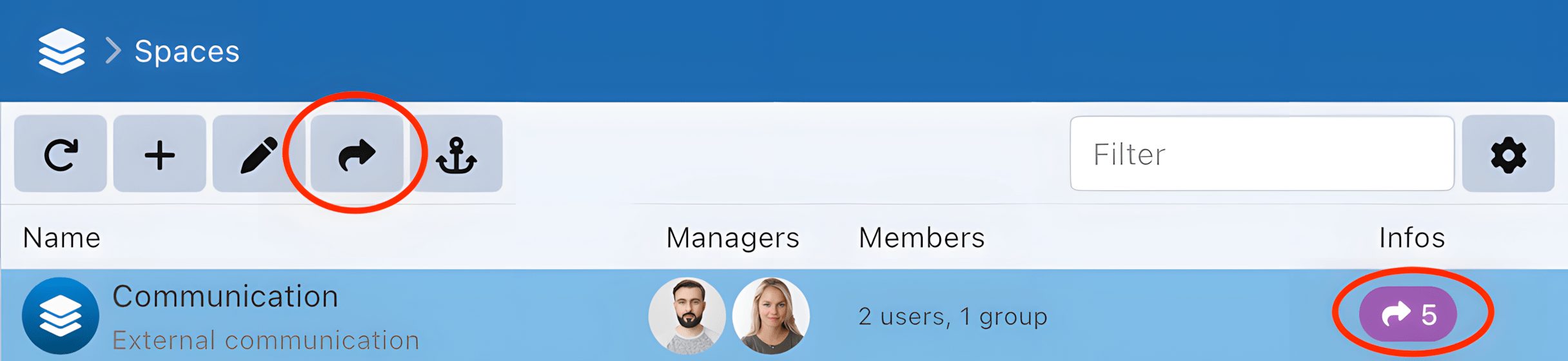
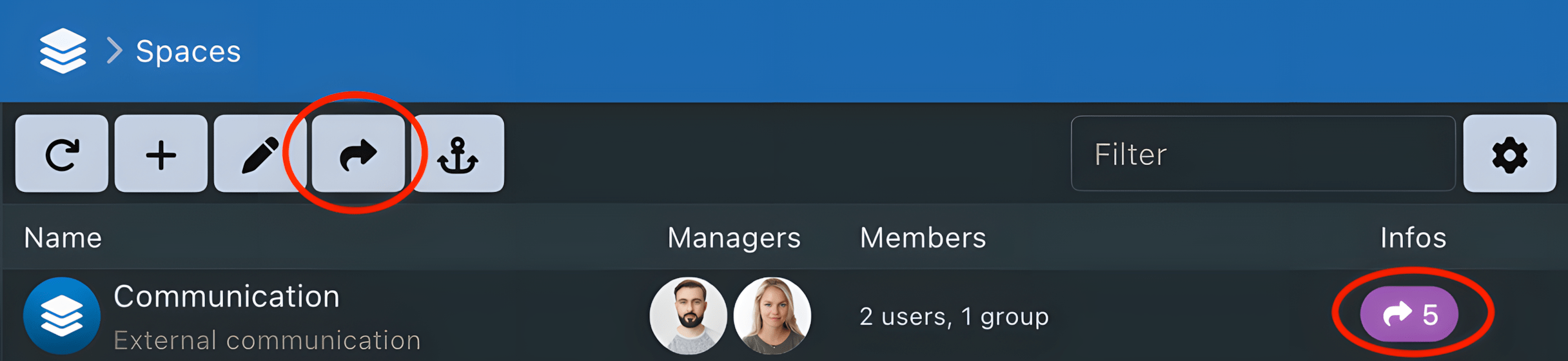
- Editar o eliminar cada recurso compartido y sus recursos compartidos secundarios:
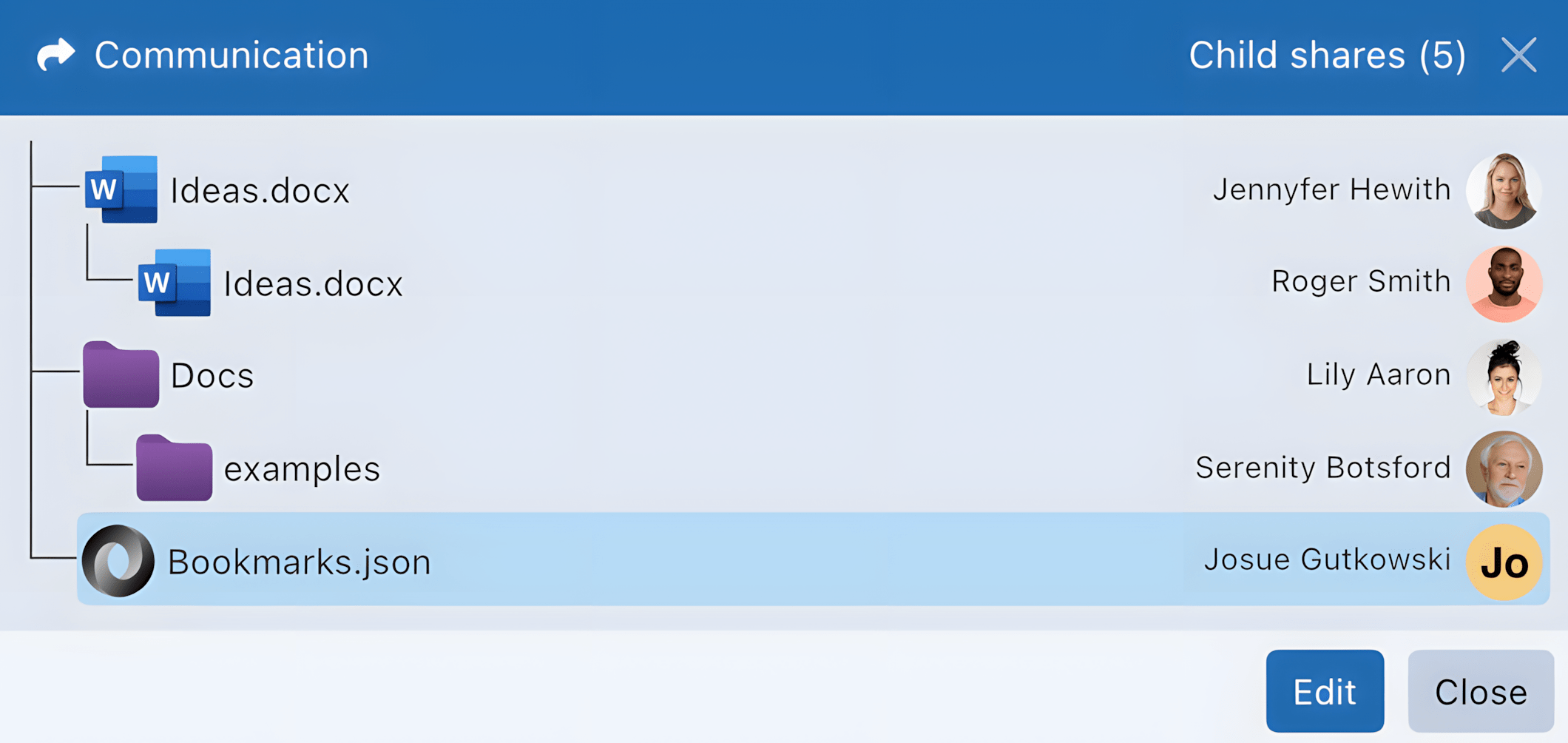
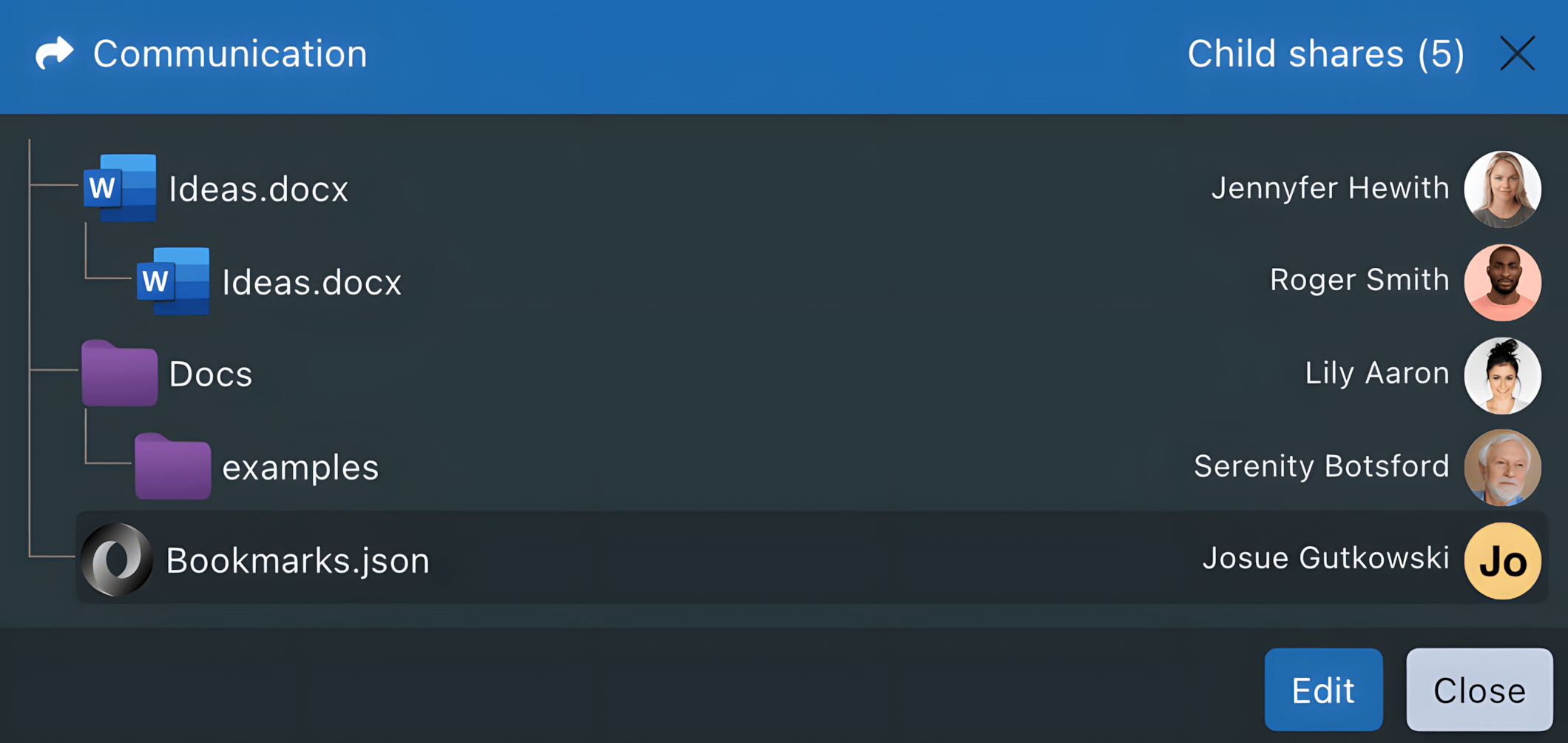
Si se elimina a un miembro de un espacio mientras compartía archivos de dicho espacio, esos recursos compartidos, junto con los recursos compartidos secundarios, se eliminan automáticamente.
Si un miembro pierde el permiso para compartir, los recursos compartidos existentes no se eliminan: solo se revoca la capacidad de crear otros nuevos.
Si el propietario de un archivo anclado lo elimina del espacio, todos los recursos compartidos creados por otros miembros, incluidos sus recursos compartidos secundarios, se eliminan automáticamente.
Gestión de enlaces
Se pueden generar enlaces para responder a necesidades puntuales y permitir que usuarios externos accedan al espacio.
Los enlaces creados se pueden consultar y modificar en las propiedades del espacio, en la pestaña Enlaces.
A diferencia de los recursos compartidos mediante enlaces, los enlaces creados desde un espacio están asociados a él y solo pueden gestionarse desde su configuración.