Webinterface
Die Sync-in-Weboberfläche bietet ein modernes, übersichtliches und modulares Navigationserlebnis, das zur Maximierung der Effizienz nach mehreren Funktionsbereichen strukturiert ist.
Funktionen
- 🧭 Reibungslose Navigation durch die Hauptanwendungen.
- 🧱 Intelligentes Kontextmenü, das sich an die ausgewählte App und die verfügbaren Aktionen anpasst.
- 🖱️ Vollständiges Rechtsklick-Menü auf jedem Element für schnellen Zugriff auf Hauptaktionen.
- 📁 Dynamischer Inhaltsbereich mit Listen- oder Galerieansicht, Sortierung, Filterung und kontextbezogenen Aktionen basierend auf der Auswahl.
- 🧵 Interaktive Breadcrumb-Navigation zum schnellen Aufsteigen in der Ordner- oder Menühierarchie.
- 🌙 Helle und dunkle Themen: Die Benutzeroberfläche passt sich automatisch an Ihre Systemumgebung an.
- 🌐 Mehrsprachige Benutzeroberfläche: 🇬🇧 Englisch, 🇫🇷 Französisch, 🇩🇪 Deutsch, 🇪🇸 Spanisch, 🇵🇹 Portugiesisch, 🇧🇷 Brasilianisches Portugiesisch, 🇮🇹 Italienisch, 🇨🇳 Chinesisch, 🇮🇳 Hindi, 🇹🇷 Türkisch, 🇯🇵 Japanisch, 🇰🇷 Koreanisch, 🇵🇱 Polnisch und 🇷🇺 Russisch.
Organisation
In diesem Abschnitt werden die Hauptkomponenten der Sync-in-Weboberfläche beschrieben, damit Sie deren Struktur und Verwendung besser verstehen.

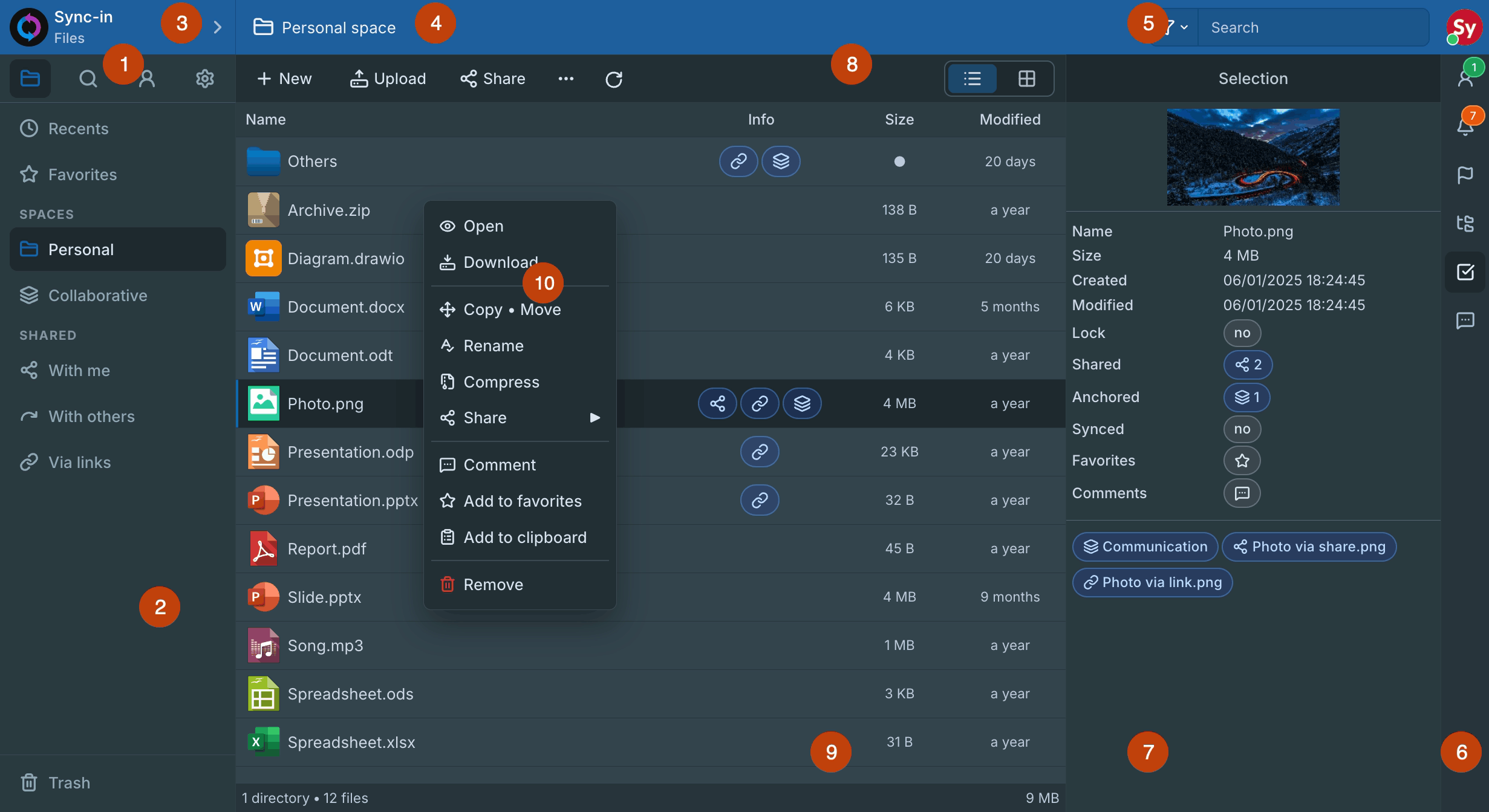
1. Anwendungsleiste (linke Seitenleiste)
- Bietet Zugriff auf Kernanwendungen: Dateien, Suchen, Synchronisieren, Konto, Admin usw.
- Das Sync-in-Symbol (erstes Element oben links) schaltet das Navigationsmenü
2um. - Wenn Sie mit der Maus über die App-Symbole fahren, werden die entsprechenden Untermenüs im Navigationsmenü
2angezeigt.
2. Anwendungsnavigationsmenü
- Zeigt die spezifischen Menüs für die in der Anwendungsleiste
1ausgewählte App an.
3. Anwendungsname
- Zeigt den Namen der aktuell ausgewählten oder schwebenden App an.
- Mit den Chevron-Schaltflächen auf der rechten Seite können Sie entlang des Navigationspfads vor- oder zurückgehen.
4. Brotkrumenpfad
- Zeigt den Titel und das Symbol des aktiven Menüs an (aus dem Navigationsmenü
2). - In einigen Apps, wie z. B. Dateien, wird der vollständige Pfad des aktuellen Ordners angezeigt, wobei jedes Segment anklickbar ist, um in der Hierarchie nach oben zu gelangen.
5. Kontextleiste (rechte Seitenleiste)
- Wird erweitert oder reduziert, wenn ein Symbol ausgewählt wird.
- Zeigt den Benutzer-Avatar (oben rechts) mit Zugriff auf die Einstellungen.
- Zeigt auch Online-Benutzer, Benachrichtigungen und Aufgaben an.
- Bietet je nach aktiver App möglicherweise zusätzliche Funktionen (z. B. Kommentare, Baumansicht, Fenstermanager usw.).
6. Kontextbereich
- Zeigt den Inhalt oder die Funktionalität an, die mit dem in der Kontextleiste
5ausgewählten Symbol verknüpft sind.
7. Anwendungsaktionsleiste
- Zeigt die für die aktuelle App relevanten Aktionen an (z. B. Erstellen, Herunterladen, Teilen), basierend auf dem in
2ausgewählten Menü. - Ermöglicht das Ändern der Ansicht im Inhaltsbereich
8(z. B. Liste oder Galerie). - Bietet außerdem Filtermöglichkeiten für die im Bereich
8angezeigten Elemente.
8. Inhaltsbereich
- Zeigt den Inhalt an, der dem ausgewählten Menü aus
2entspricht. - Beispielsweise werden in Dateien die Dateien und Ordner des aktuellen Verzeichnisses aufgelistet.
9. Kontextmenü (Rechtsklick)
- Sammelt alle verfügbaren Aktionen für das ausgewählte Element (z. B. Anzeigen, Umbenennen, Kommentieren, Teilen, Löschen) und ergänzt die Aktionsleiste
7.