Kollaborative Bereiche
Kollaborative Bereiche unterstützen zahlreiche Organisationsszenarien, von temporären Projekten bis hin zu langfristigen Strukturen. Autorisierte Benutzer können sie selbstständig erstellen, um Dateien zu zentralisieren, Daten zu organisieren und nach klaren Governance-Regeln zusammenzuarbeiten. Mit der Verankerungsfunktion können Benutzer ihre Dateien ohne Duplizierung verknüpfen und dabei die volle Kontrolle über die Zugriffsrechte behalten. Berechtigungen lassen sich entsprechend den Rollen oder Verantwortlichkeiten der einzelnen Mitglieder und Gruppen präzise konfigurieren. Diese Bereiche sind voneinander isoliert und bieten ein hohes Maß an Sicherheit, während sie zugleich die Einhaltung gesetzlicher Vorgaben unterstützen.
Sie bieten eine Möglichkeit, die gemeinsame Arbeit klar, dauerhaft und sicher zu strukturieren.

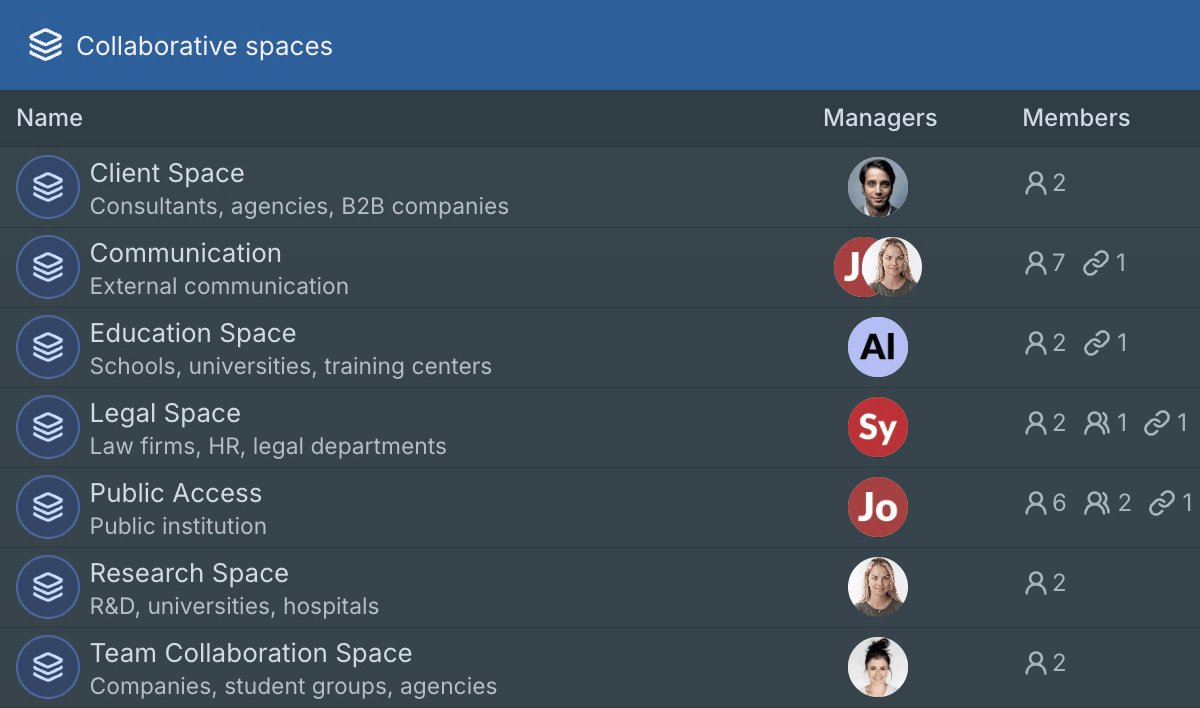
Anwendungsfälle
- 👥 In einem gemeinsamen Raum zusammenarbeiten und dabei die Zugriffsrechte entsprechend der Rolle jeder Person organisieren.
- 📁 Zentralisieren Sie Projektdateien ohne Duplizierung, dank der Verankerung aus persönlichen Bereichen.
- 🧑💼 Geben Sie einem Manager vollständige Sichtbarkeit über Dateien, Mitglieder, Freigaben und Berechtigungen innerhalb eines Bereichs.
- 🔒 Isolieren Sie vertrauliche Inhalte in abgegrenzten Gemeinschaftsräumen, die nur für relevante Benutzer zugänglich sind.
- ⚙️ Pflege eines gemeinsamen Dokumenten-Repositorys, strukturiert und für mehrere Teams oder Abteilungen zugänglich.
- 🔄 Verfolgen und kontrollieren Sie alle im Bereich erstellten Freigaben, einschließlich der von anderen Mitgliedern vorgenommenen.
Zugangsvoraussetzungen
Um einem kollaborativen Bereich beizutreten oder ihn zu verwalten, müssen die folgenden Bedingungen erfüllt sein:
- Besitzen Sie die Berechtigung Bereichszugriff (vom Administrator definiert)
- Von einem Manager eingeladen oder zum Space Manager ernannt werden
- Besitzen Sie ggf. die Berechtigung zur Verwaltung von Gemeinschaftsräumen
Organisation
- Kollaborative Bereiche sind nicht an einen einzelnen Benutzer gebunden: Sie sind unabhängig und werden gemeinsam genutzt.
- Jeder Bereich hat seinen eigenen Speicherort, seinen eigenen Papierkorb und kann eine Beschreibung enthalten, die seinen Zweck, Kontext oder seine Zielgruppe beschreibt.
- Ein Raum kann erstellt werden:
- durch einen Administrator
- oder von einem Benutzer mit der Berechtigung zum Verwalten kollaborativer Bereiche
- Es können ein oder mehrere Manager zugewiesen werden:
- Sie haben vollständige Rechte an den im Bereich gespeicherten Dateien
- Sie können Mitglieder und deren Berechtigungen verwalten
- Sie können ein Speicherkontingent definieren
- Sie können von Mitgliedern hinzugefügte verankerte Dateien umbenennen oder entfernen, aber deren Berechtigungen nicht ändern und unterliegen weiterhin den von den ursprünglichen Eigentümern festgelegten Einschränkungen.
- Sie können von Mitgliedern des Bereichs erstellte Freigaben und untergeordnete Freigaben verwalten
- Ein Raum kann zugänglich gemacht werden für:
- Benutzer
- Gruppen (intern oder persönlich)
- Gäste
- oder über geteilte Links
- Alle Mitglieder haben Lesezugriff auf Dateien und können zusätzliche Berechtigungen erhalten.
- Ein Bereich kann manuell von einem Administrator gelöscht oder von einem autorisierten Manager deaktiviert werden:
- Wenn es deaktiviert ist, ist es für alle seine Mitglieder vorübergehend unzugänglich.
- Es kann dann nach 30 Tagen automatisch wieder aktiviert oder dauerhaft aus dem Speicher gelöscht werden.
Verankerte Dateien
Konzept
Der Verankerungsmechanismus dient drei Zwecken:
- Vermeiden Sie Duplikate zwischen dem persönlichen Bereich eines Benutzers und den Gemeinschaftsbereichen
- Verhindern Sie wiederholte Kopien, wenn dieselbe Datei an mehreren Speicherorten aktualisiert wird
- Behalten Sie die Kontrolle über die Daten mit bereichsspezifischen Berechtigungen
Um Dateien in einem Bereich zu verankern, müssen zwei Bedingungen erfüllt sein:
- Die Datei oder der Ordner muss aus dem persönlichen Bereich des Benutzers stammen
- Das Mitglied muss über die Ankerberechtigung für den betreffenden Bereich verfügen
Eine verankerte Datei wird virtuell zum Stammverzeichnis des Bereichs hinzugefügt und behält dabei ihren ursprünglichen Speicherort. Sie wird vollständig von den Sync-in-Funktionen (Suche, WebDAV, Synchronisierung usw.) unterstützt und folgt strikt den vom Eigentümer festgelegten Berechtigungen.
Auch wenn eine verankerte Datei innerhalb des persönlichen Bereichs verschoben wird, bleibt sie im kollaborativen Bereich zugänglich.
Die verankerte Datei kann innerhalb des Kollaborationsraums einen anderen Namen haben, ohne dass sich ihr ursprünglicher Name ändert.
Berechtigungen
Damit eine Aktion möglich ist, müssen sowohl die Berechtigungen des Bereichs als auch die Berechtigungen der Datei sie zulassen. Wenn eine der beiden Ebenen die Aktion verweigert, wird sie blockiert.
Mit anderen Worten:
- Wenn der Bereich Änderungen zulässt, die Datei jedoch nicht → ❌ Aktion nicht zulässig
- Wenn die Datei eine Änderung zulässt, der Bereich jedoch nicht → ❌ Aktion nicht zulässig
- ✅ Nur wenn beide Berechtigungen die Aktion zulassen, ist sie zulässig.
Übersichtstabelle
| Berechtigung des Bereichs | Berechtigung der verankerten Datei | Ergebnis |
|---|---|---|
| ✅ Ja | ✅ Ja | ✅ Aktion erlaubt |
| ✅ Ja | ❌ Nein | ❌ Aktion abgelehnt |
| ❌ Nein | ✅ Ja | ❌ Aktion abgelehnt |
| ❌ Nein | ❌ Nein | ❌ Aktion abgelehnt |
🔐 Bereichsberechtigungen bilden die Grundlage: Sie haben Vorrang vor den eigenen Berechtigungen der Datei.
Schema
Für Mitglieder verfügbare Funktionen
Verankerte Dateien
Es gibt zwei Möglichkeiten, eine Datei in einem kollaborativen Bereich zu verankern:
- Vom Dateimanager mit dem Menü
Shareund der AktionAnchor to a space - Aus dem Menü
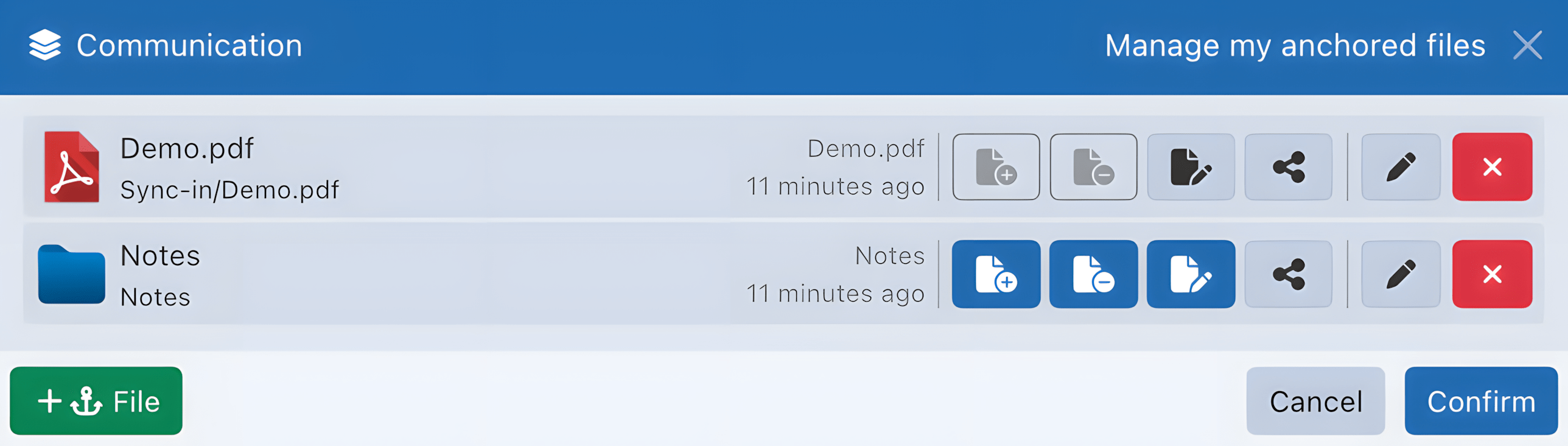
Collaborative Spacesin der AppFilesüber die Schaltfläche ⚓:Manage my anchored files
Um eine Datei aus einem persönlichen Bereich zu verankern, ist die Verankerungsberechtigung für den Zielbereich erforderlich.
Verankerte Dateien können über das Menü Collaborative Spaces angezeigt und bearbeitet werden:


Über den verankerten Dateimanager können Benutzer Berechtigungen bearbeiten, Dateien im Bereich umbenennen oder sie aus dem Bereich entfernen.

Freigaben
Es gibt zwei Möglichkeiten, eine Datei aus einem kollaborativen Bereich zu teilen:
- Vom Dateimanager über das Menü
Shareund dannNew Share - Über das Menü
Shared with othersin der AppFilesüber die SchaltflächeNew Share
Um eine Datei aus einem Gemeinschaftsbereich freizugeben, ist die Freigabeberechtigung für diesen Bereich erforderlich.
Für eine verankerte Datei sind zwei Berechtigungen erforderlich: die Freigabeberechtigung des Bereichs und die Freigabeberechtigung der verankerten Datei. 👉 Siehe Berechtigungen für verankerte Dateien
📚 Weitere Informationen zum Erstellen einer Freigabe finden Sie in der entsprechenden Dokumentation: Shares
Nach der Erstellung erscheint die Freigabe im Menü Shared with others der App Files zusammen mit der Eigenschaft Geteilt von und zeigt den Namen des ursprünglichen Bereichs an.


Mitglieder können nur Berechtigungen für eine Freigabe erteilen, die sie selbst innerhalb des Spaces besitzen.
Für Manager verfügbare Funktionen
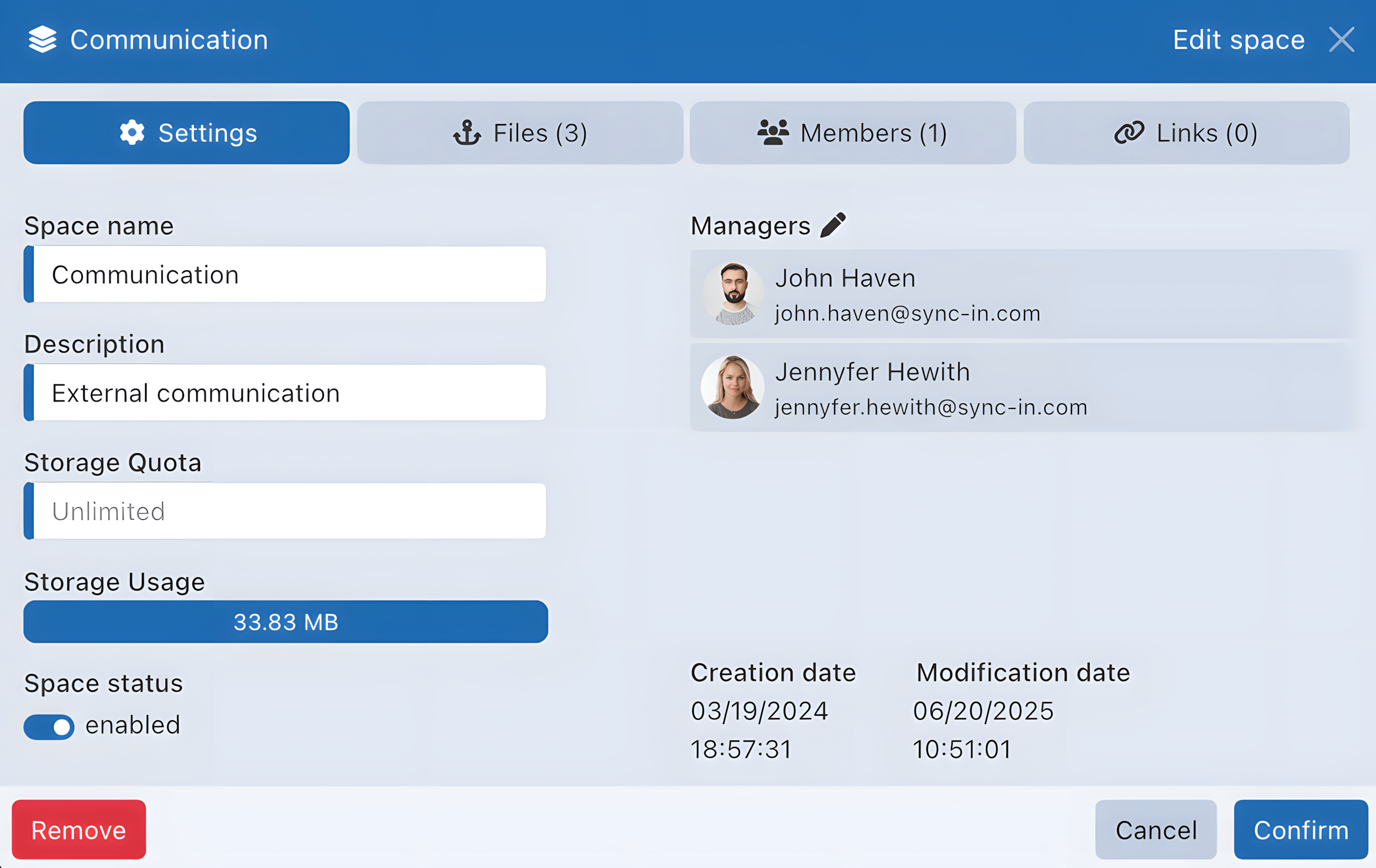
Manager können Gemeinschaftsräume über die Schaltfläche ✏️ Edit Space im Menü Collaborative Spaces konfigurieren.

Einstellungen
- Bereichsname: Name des Bereichs, wie er den Mitgliedern angezeigt wird
- Beschreibung: zusätzliche Informationen zum Kontext, Zweck oder der Zielgruppe
- Speicherkontingent: maximales Speicherlimit, das dem Speicherplatz zugewiesen ist
- Speichernutzung: Menge an Speicherplatz, die derzeit von den Dateien des Bereichs verwendet wird
- Space-Status: aktiv oder deaktiviert (ein deaktivierter Space wird nach 30 Tagen automatisch gelöscht)
- Volltextsuche: ermöglicht die Suche innerhalb des Inhalts der Dokumente des Bereichs
- Manager: Verwaltung der Raummanager
Mitgliederverwaltung
Manager können Mitgliedern einige oder alle der folgenden Berechtigungen zum Verwalten von Dateien im Bereich erteilen:
- Hinzufügen (erstellen, kopieren, hochladen usw.)
- Bearbeiten
- Löschen
- Anker
- Teilen
Für das Verschieben von Dateien sind sowohl die Berechtigungen Hinzufügen als auch Löschen erforderlich.


Verankerte Dateiverwaltung
Von Mitgliedern verankerte Dateien können in den Space-Einstellungen unter der Registerkarte Files angezeigt und verwaltet werden:


Freigabeverwaltung
Mitglieder mit der Freigabeberechtigung können wiederum die Dateifreigabe autorisieren, was zu kaskadierenden Freigaben führen kann, auch für Benutzer, die keine Mitglieder des kollaborativen Bereichs sind.
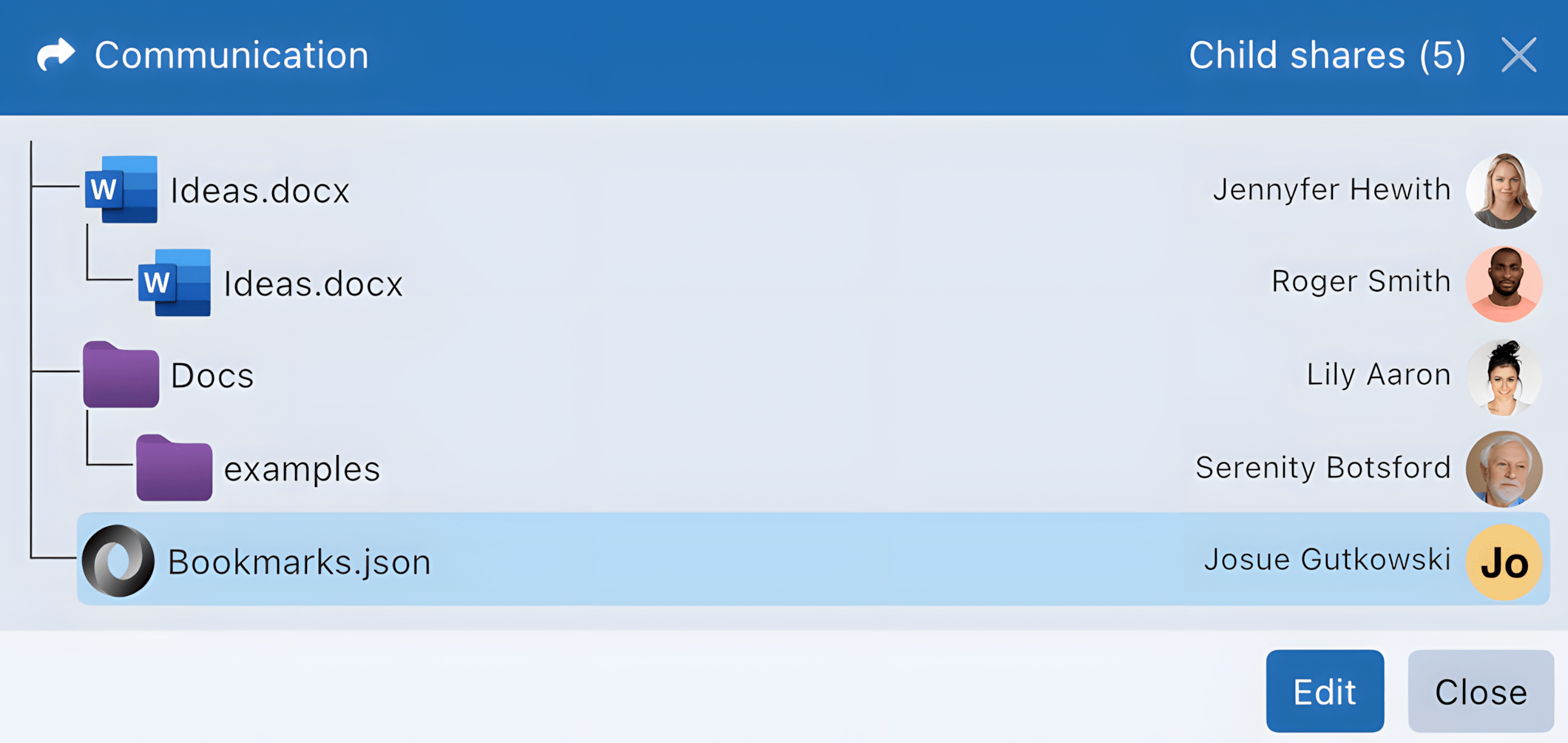
Um Missbrauch oder unkontrolliertes Teilen zu verhindern, haben Manager die Aufsicht und Kontrolle über alle Freigaben, die in den von ihnen verwalteten Gemeinschaftsräumen erstellt werden, einschließlich der untergeordneten Freigaben.
Sie können:
- Sehen Sie sich die Gesamtzahl der aktiven Freigaben an, die aus dem Bereich stammen:


- Bearbeiten oder löschen jede Freigabe und ihre untergeordneten Elemente:

Wenn ein Mitglied aus einem Bereich entfernt wird, während es darin Dateien geteilt hat, werden diese Freigaben zusammen mit allen untergeordneten Freigaben automatisch gelöscht.
Wenn ein Mitglied die Freigabeberechtigung verliert, werden bestehende Freigaben nicht gelöscht: Nur die Möglichkeit, neue Freigaben zu erstellen, wird widerrufen.
Wenn der Eigentümer einer verankerten Datei diese aus dem Bereich entfernt, werden alle von anderen Mitgliedern erstellten Freigaben, einschließlich ihrer untergeordneten Freigaben, automatisch gelöscht.
Linkverwaltung
Für gelegentliche Anforderungen können Links generiert werden, die den Zugriff für Benutzer ermöglichen, die keine Mitglieder des Bereichs sind.
Erstellte Links können in den Eigenschaften des Bereichs auf der Registerkarte Links angezeigt und verwaltet werden.
Im Gegensatz zu Freigaben über Links werden aus einem Bereich erstellte Links an diesen Bereich angehängt und können nur über seine Einstellungen verwaltet werden.