Benutzer und Gruppen
In diesem Abschnitt können Sie Benutzer, Gäste und Gruppen sowie deren Rollen, Berechtigungen, Sichtbarkeit und Zugriffsinformationen erstellen, löschen und verwalten.
👤 Benutzer
Die Benutzerverwaltung erfolgt über den Abschnitt Benutzer des Moduls Administration.
Sie können damit Benutzer erstellen und löschen sowie deren Identität, Status, benutzten Speicherplatz und Zugriffsinformationen bearbeiten.
Siehe die Benutzerdefinition.


Beim Anlegen eines Benutzers wird automatisch ein persönlicher Bereich zugewiesen, der nach dem Login des Benutzers benannt ist.
Anmeldekennungen und E-Mail-Adressen sind innerhalb einer Sync-in-Instanz eindeutig.
Wiederholte Authentifizierungsfehler sperren ein Konto vorübergehend. Sie deaktivieren es nicht.
Beim Anlegen oder Bearbeiten eines Benutzers stehen folgende Aktionen zur Verfügung:
- Kontoinformationen (Login, E-Mail, Vorname, Nachname usw.) festlegen oder aktualisieren
- Das Konto aktivieren oder deaktivieren
- Zwei-Faktor-Authentifizierung deaktivieren (wenn ein Benutzer keinen Zugriff mehr auf seine Authentifizierungsmethode hat)
- Administratorrolle gewähren oder entziehen
- Das Passwort festlegen oder aktualisieren
- Zugriffs- oder Administratorberechtigungen verwalten
- Gruppenmitgliedschaft festlegen
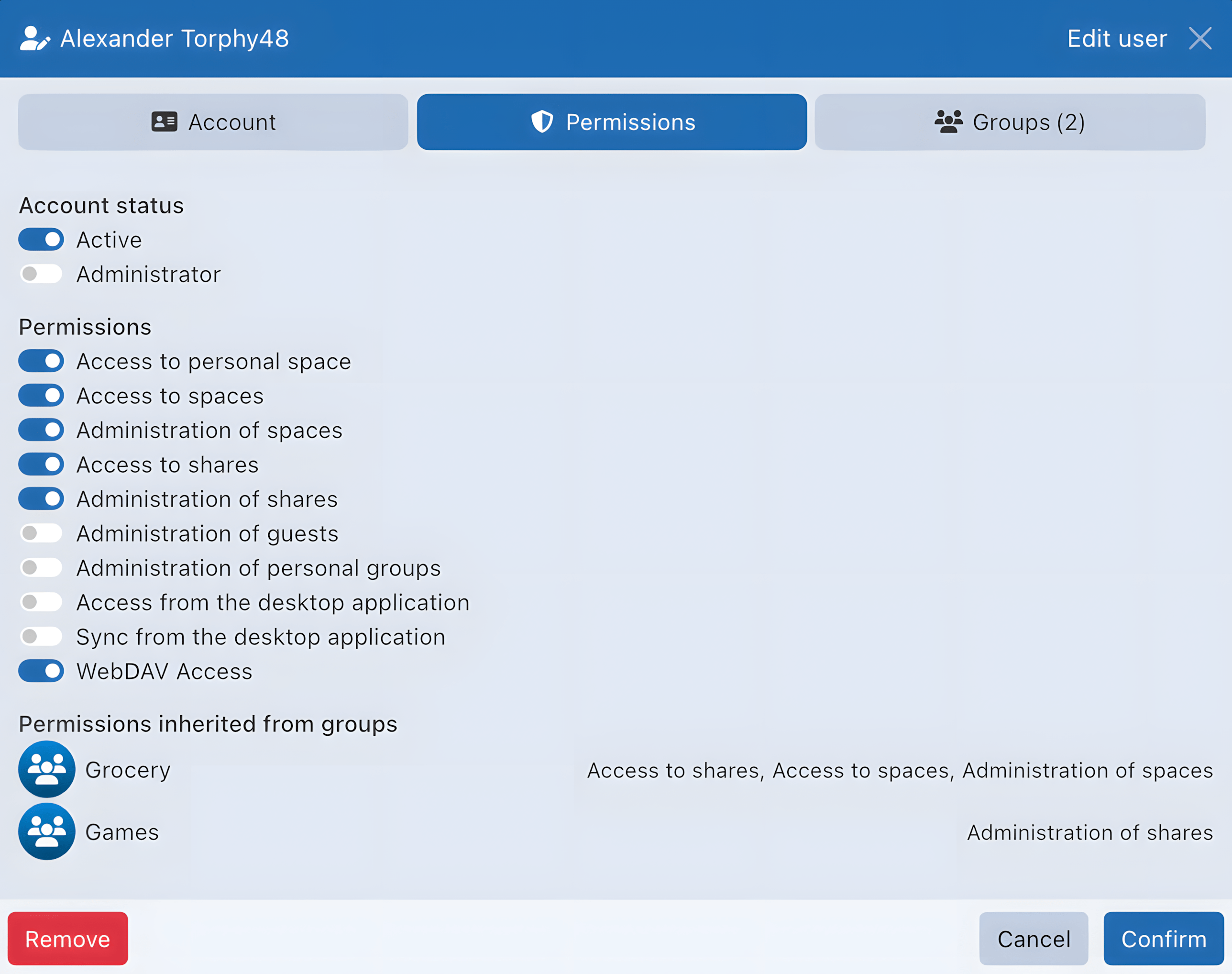

Direkt einem Benutzer zugewiesene Berechtigungen werden mit den von Gruppen geerbten Berechtigungen kombiniert. Sie sind daher kumulativ.
👥 Gäste
Die Verwaltung von Gästen erfolgt über den Abschnitt Benutzer des Moduls Administration. Über die Schaltfläche Gäste wechseln Sie zur Gastansicht.
Siehe die Gästedefinition.


Beim Erstellen oder Bearbeiten eines Gastes stehen folgende Aktionen zur Verfügung:
- Kontoinformationen (Login, E-Mail, Vorname, Nachname usw.) festlegen oder aktualisieren
- Das Konto aktivieren oder deaktivieren
- Das Passwort festlegen oder aktualisieren
- Die für den Gast verantwortlichen Manager verwalten
Beim Anlegen eines Gastes wird kein persönlicher Bereich erstellt.
Im Gegensatz zu Standardbenutzern können Gästen auf Kontoebene keine konfigurierbaren Zugriffs- oder Verwaltungsberechtigungen zugewiesen werden. Ihre Möglichkeiten innerhalb eines kollaborativen Bereichs hängen von den dort gewährten Berechtigungen ab.
Siehe Gast- und Linkfunktionen.
🔐 Kontostatus und vorübergehende Sperren
Der administrative Kontostatus und die temporäre Authentifizierungssperre sind unabhängige Kontrollen für Benutzer und Gäste:
- Aktiv (
isActive: true): Das Konto ist administrativ aktiviert und kann sich authentifizieren, sofern keine vorübergehende Sperre in Kraft ist. - Suspendiert (
isActive: false): Das Konto wurde von einem Administrator deaktiviert. Neue Anmeldungen und Token-Aktualisierungen werden abgelehnt, bis ein Administrator das Konto reaktiviert. Bereits authentifizierte Sitzungen bleiben bis zu ihrem Ablauf nutzbar. Durch die Reaktivierung wird der Zähler für fehlgeschlagene Versuche zurückgesetzt. - Gesperrt: Das Konto bleibt aktiv, aber neue Authentifizierungsprüfungen werden nach 10 fehlgeschlagenen Passwort-, Anwendungskennwort-, TOTP- oder Wiederherstellungscode-Versuchen 15 Minuten lang abgelehnt. Die Sperre läuft automatisch ab und während dieser Zeit abgelehnte Anfragen verlängern sie nicht.
In den Benutzer- und Gästelisten wird Gesperrt angezeigt, während in den Bearbeitungsdialogen Vorübergehend gesperrt angezeigt wird. Eine vollständig erfolgreiche Authentifizierung setzt den Zähler für fehlgeschlagene Versuche zurück. Eine vorübergehende Sperre macht Sitzungen, die bereits authentifiziert wurden, nicht ungültig. Wenn die E-Mail-Zustellung konfiguriert ist, wird eine Sicherheitsbenachrichtigung gesendet, wenn das Konto die Grenze für fehlgeschlagene Versuche erreicht.
🧑🏫 Administrative Gruppen
Die Verwaltung administrativer Gruppen ist im Abschnitt Gruppen des Moduls Administration verfügbar.
Siehe die Administrative Gruppendefinition.
Beim Erstellen oder Bearbeiten einer administrativen Gruppe sind folgende Aktionen möglich:
- Name und Beschreibung festlegen
- Die Sichtbarkeitsstufe auswählen
- Bei einer verschachtelten Struktur eine übergeordnete Gruppe zuweisen
- Zugriffsberechtigungen zuweisen
Sichtbarkeit
Jede Gruppe kann mit einer der folgenden Sichtbarkeitsstufen konfiguriert werden:
- Sichtbar (Standard): Alle Benutzer können diese Gruppe und ihre Mitglieder sehen, auch wenn sie nicht Teil davon sind.
- Privat: Nur Mitglieder können die Gruppe und ihre Mitglieder sehen. (Standard für persönliche Gruppen)
- Isoliert: Die Gruppe ist vollständig verborgen; Mitglieder können weder die Gruppe noch einander sehen.
Standardmäßig ist ein Standardbenutzer ohne Gruppe für alle sichtbar. Dies kann mit applications.users.showUngroupedUsers in der Serverkonfiguration geändert werden.
Regeln für die Benutzersichtbarkeit
Die Benutzersichtbarkeit wird anhand der zulässigen Benutzer und Gruppen des aktuellen Benutzers berechnet:
- Standardbenutzer sind sichtbar, wenn sie einer Gruppe angehören, die für den aktuellen Benutzer sichtbar ist.
- Standardbenutzer ohne Gruppe sind nur sichtbar, wenn
showUngroupedUsersaktiviert ist. Gastkonten sind von dieser globalen Sichtbarkeit ausgeschlossen. - Gastkonten sind dauerhafte Konten für externe Mitarbeitende. Sie sind für ihre Manager sowie für die Mitglieder der persönlichen Gruppen sichtbar, an denen sie beteiligt sind.
- Gastkonten profitieren nicht von der globalen Sichtbarkeit gruppenloser Benutzer und können darüber keine gruppenlosen Standardbenutzer sehen.
- Konten von Link-Pseudobenutzern sind temporäre Konten, die mit öffentlichen Links verknüpft sind. Sie sind von den Benutzer- und Gruppensichtbarkeitslisten isoliert.
Bevorzugen Sie für eingeschränkte Bereitstellungen private oder isolierte Gruppen und deaktivieren Sie showUngroupedUsers, wenn Benutzer ohne Gruppen nicht erkennbar sein dürfen.
Verwaltung
Beim Durchsuchen von Gruppen ist es möglich, Mitglieder oder Untergruppen hinzuzufügen oder zu entfernen sowie Manager zu verwalten.
Administrative Gruppen können als flache Struktur oder als verschachtelte Gruppen (eine Gruppe kann andere Gruppen enthalten) organisiert werden, um die Hierarchie oder Rollen Ihrer Organisation genau widerzuspiegeln.
Untergruppen erben keine Berechtigungen von ihren übergeordneten Gruppen. Jede Gruppe verwaltet ihre eigenen Berechtigungen unabhängig von ihrer Position in der Hierarchie.
👨👩👧👦 Persönliche Gruppen
Die Verwaltung persönlicher Gruppen erfolgt über den Abschnitt Gruppen des Moduls Administration. Über die Schaltfläche Persönlich wechseln Sie zur entsprechenden Ansicht.
Siehe die Definition persönlicher Gruppen.
Beim Erstellen oder Bearbeiten einer persönlichen Gruppe können nur Name und Beschreibung festgelegt werden.
Sichtbarkeit
Persönliche Gruppen sind standardmäßig als Privat konfiguriert.
Verwaltung
Die Verwaltung funktioniert genauso wie für administrative Gruppen.
Persönliche Gruppen unterstützen keine Verschachtelung: Sie können keine anderen Gruppen einschließen. Sie gewähren keine Berechtigungen; ihr einziger Zweck besteht darin, die Zusammenarbeit zu erleichtern.